
Számlázás és Dokumentumok
Ez a cikk a megrendelésekhez kapcsolódó dokumentumok létrehozásának és kezelésének funkcióit ismerteti. Rendszerünkben a megrendelésekhez tartozó dokumentumokat jelenti: az adóbizonylatokat (számlákat), a díjbekérőket, a jóváíró számlákat, a beérkezett fizetésekhez tartozó adóbizonylatokat és a szállítóleveleket.
Javasoljuk, hogy konzultáljon könyvelőivel vagy adótanácsadóival arról, hogy mely dokumentumokat állítsa ki, és milyen konkrét beállításokat válasszon a webáruházában található dokumentumokhoz.
A dokumentumok típusai
Az összes dokumentumtípust megtalálja az webáruháza adminisztrációs felületének Rendelések részében. A rendelések létrehozásával és kezelésével kapcsolatos részletek külön, a Rendelések cikkben találhatók.
Ez a szakasz leírja, hogyan lehet létrehozni az egyes dokumentumtípusokat a Shoptetben, és mik a jellemzőik.
Dokumentum áttekintése
Egy adott dokumentumtípus áttekintését a webáruháza adminisztrációs felületének Rendelések részében találja, pl. Rendelések → Számlák. A dokumentumáttekintés mind az 5 dokumentumtípus esetében szinte ugyanúgy működik.
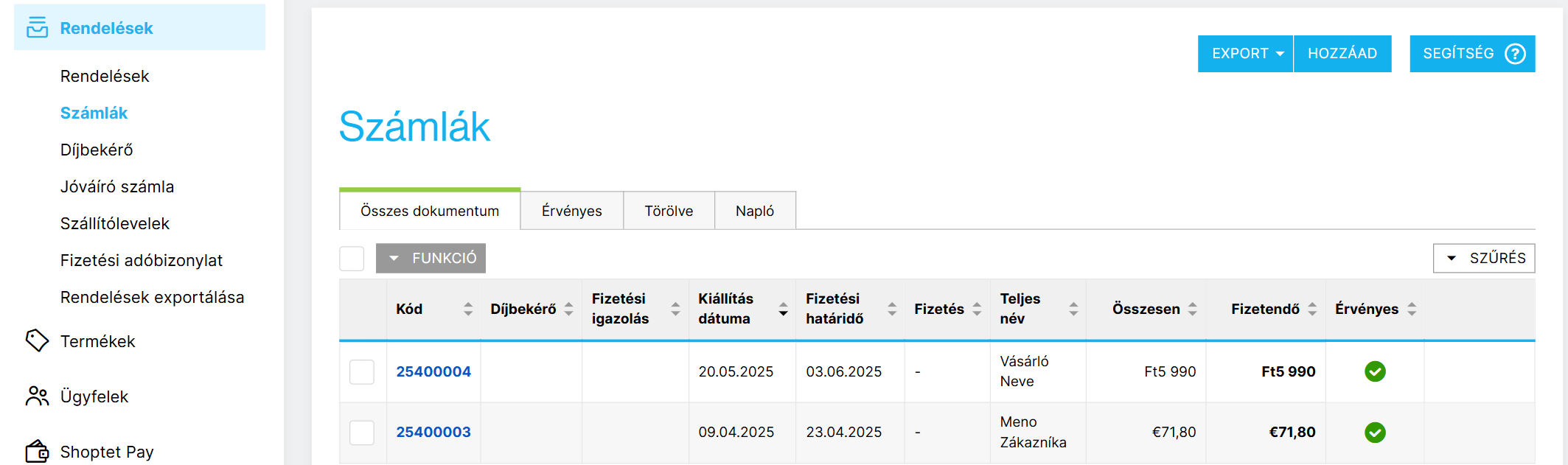
Minden dokumentum áttekintése 4 fület tartalmaz – Összes dokumentum, Érvényes, Törölve és Napló.
Az első 3 fül gyors szűrést tesz lehetővé. Az Összes dokumentum fül az adott típusú összes létrehozott dokumentumot, az Érvényes fül csak az érvényes dokumentumokat, a Törölve fül pedig az érvénytelenített dokumentumokat mutatja.
A Napló fül a kiválasztott dokumentumtípus exportálási előzményeit mutatja. További részleteket a Dokumentum exportálása cikkben talál.
A dokumentumáttekintő táblázat felett található egy Szűrés gomb, amely a dokumentumok keresésére és szűrésére szolgál. Van egy Funkció gomb is, amely bizonyos (vagy az oldalon található összes) dokumentum kiválasztása után lehetővé teszi tömeges műveletek végrehajtását, például nyomtatást, törlést, érvénytelenítést stb.
Az áttekintő táblázatban alapvető információkat talál a dokumentumról, például a kiállítás dátumát, az összeget, a kapcsolódó dokumentumokat, stb. Ha az egérmutatót a dokumentum sora fölé viszi, a jobb oldali oszlopban ikonok jelennek meg a PDF-be exportáláshoz, a dokumentum nyomtatásához, valamint egy piros kereszt a dokumentum törléséhez.
A kódra kattintva megnyílik az adott dokumentum részletei.
Dokumentumok keresése szkennerrel
A nyomtatott és PDF dokumentumokon megjeleníthető vonalkód (ezt az általános dokumentumbeállításokban engedélyezheti). Ez a vonalkód tartalmazza a dokumentum számát, így a dokumentum könnyen kereshető az adminisztrációban egy vonalkódolvasó segítségével anélkül, hogy manuálisan kellene megadnia a dokumentum számát. Egyszerűen olvassa be a vonalkódot a dokumentum áttekintő oldalán található szkennerrel (pl. a számla áttekintésében a Rendelések → Számlák alatt), és a dokumentum azonnal megjelenik a keresési eredmények között.
Dokumentum részletei
Minden létrehozott dokumentum megnyitható és szerkeszthető az adminisztrációban. Ezt az oldalt dokumentum részletei-nek nevezzük. A különböző dokumentumtípusok részletei beállításokban és opciókban eltérnek, de a dokumentum részleteinek alapvető elrendezése és funkcionalitása minden típus esetében azonos marad.
A dokumentum felső sávja
A dokumentum felső sávjában a mentésre és törlésre szolgáló gombok mellett további lehetőségeket is talál.

E-mail: Lehetővé teszi a dokumentumhoz kapcsolódó tájékoztató e-mail küldését. A gombra mutatva megjelenik az adott dokumentumtípushoz elérhető tájékoztató e-mail sablonok listája.
Nyomtatás: Ez a menü a dokumentumhoz tartozó különféle nyomtatási beállításokat jeleníti meg. A részleteket a Dokumentumok nyomtatása részben találja.
Dokumentum: Létrehozhat egy másik típusú dokumentumot a megnyitott dokumentumhoz csatolva (pl. egy számlához tartozó jóváíró számlát), vagy navigálhat egy már csatolt dokumentumhoz (pl. ugorhat arra a megrendelésre, amelyhez a számlát létrehozták).
Export: A megnyitott dokumentumokat a menüben elérhető formátumok egyikébe exportálhatja. Az exportálással kapcsolatos további részletekért lásd a Dokumentumok exportálása cikket.
Shoptet Pay: Bizonyos dokumentumtípusok (számlák és jóváíró számlák) esetén megjelenik a Shoptet Pay opció, amely segíthet olyan műveletekben, mint a visszatérítés. A megfelelő működés érdekében győződjön meg arról, hogy a Shoptet Pay szolgáltatás aktív webáruházában.
A dokumentum fejléce
A dokumentum fejlécében megtalálja a dokumentumszámot, az ügyfél elérhetőségi és szállítási adatait, valamint a további részleteket, például a létrehozási és esedékességi dátumokat, a fizetési információkat stb.
A dokumentum száma nem módosítható a rendszerünkben.
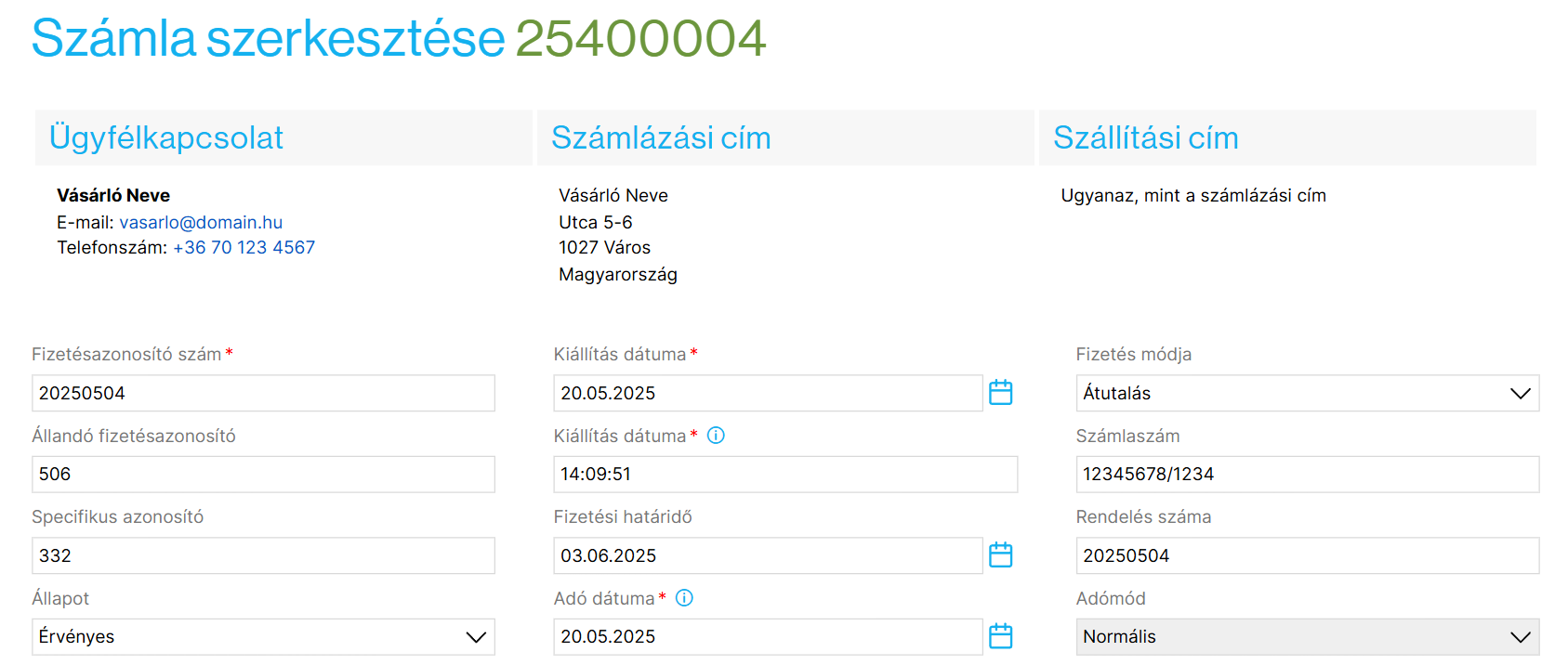
A dokumentum részletei között szerkesztheti az ügyfél elérhetőségi adatait és a számlázási és szállítási címeket. Vigye az egérmutatót egy adott információs rész fölé a Módosítás gomb megjelenítéséhez. Erre a gombra kattintva megnyílik egy ablak, ahol módosíthatja az adott rész adatait.
A dokumentum fejléce olyan mezőket is tartalmaz, amelyek alapvető dokumentuminformációkat tartalmaznak, mint például a Kiállítás dátuma, a Fizetési határidő, a Fizetési mód, stb. Ezek az adatok dokumentumtípusonként eltérőek. Ha egy mező szürkén jelenik meg, akkor az információ nem szerkeszthető. A nem szürkén jelölt mezőkben található információkat szükség szerint módosíthatja.
A dokumentum tételei
A Tételek lapon a dokumentumban található összes tétel látható. Ezek jellemzően abból a megrendelésből származó tételek, amelyhez a dokumentumot létrehozták.
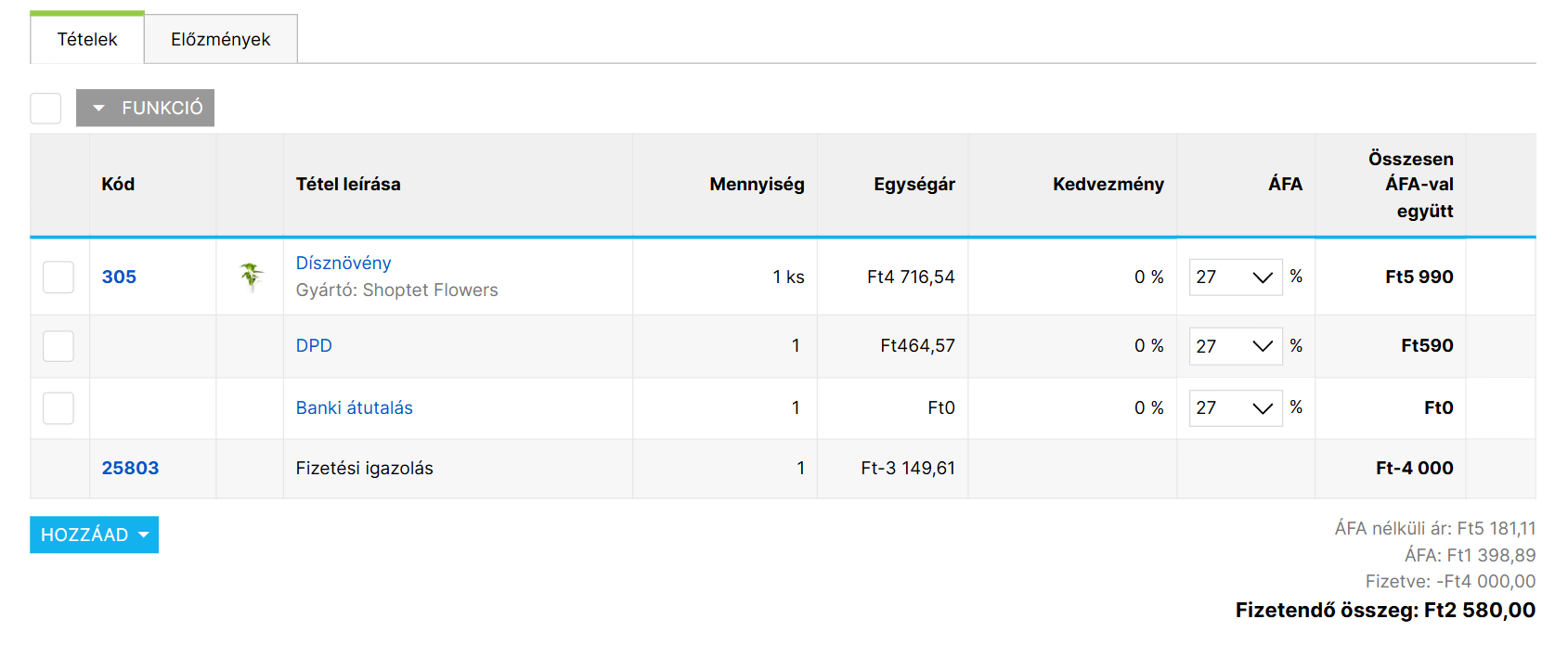
A dokumentum összes tételét szerkesztheti – például kedvezményt adhat hozzá, módosíthatja a mennyiséget, vagy módosíthatja az árat, stb. Egy tétel szerkesztéséhez kattintson a tétel nevére. Bármelyik tételt törölheti is.
Kattintson a termékkódra a termék részleteinek gyors eléréséhez.
A tételtábla alatti Hozzáad gombbal további tételeket vehet fel, vagy például általános kedvezményt alkalmazhat a teljes dokumentumra.
Hogy a tétel ára és ÁFÁ-ja valójában hogyan számolódik ki, és miért térhet el kismértékben egy egyszerű becsléstől, az Árak és ÁFA kiszámítása a dokumentumokon részben olvashatja el.
A dokumentum előzményei
Az Előzmények lapon megtalálja a dokumentumon végrehajtott módosítások listáját. Minden egyes módosítás tartalmazza a módosítás dátumát és időpontját, valamint azt, hogy melyik felhasználó vagy kiegészítő funkciók és bővítmények végezte azt.

Megjegyzések
Bizonyos dokumentumtípusokhoz megjegyzéseket is fűzhet. Ezek belső használatra szolgálnak, így csak Ön és a többi webáruház kezelő láthatja azokat.
Minden dokumentumtípushoz hozzáadhat megjegyzést. Ez a megjegyzés mindig megjelenik a dokumentum nyomtatott verzióján.
Számlák
Az adóbizonylat, közismert nevén számla, egyfajta számviteli bizonylat. Ha Ön ÁFA-fizetőként regisztrált, akkor köteles adóbizonylatokat kiállítani a hatályos jogszabályoknak megfelelően. Rendszerünk megfelel az adóbizonylatokra vonatkozó összes jogszabályi követelménynek. Ha Ön nem ÁFA-fizető, javasoljuk, hogy a megrendelésekről számlákat állítson ki, és azokat használja bevételi bizonylatként a könyveléshez.
A webáruház adminisztrációjában a Rendelések → Számlák menüpont alatt találja a számlák áttekintését. Az áttekintésből lehetőség van a számlák nyomtatására vagy exportálására. A számla számára kattintva megnyílik a részletei.
Új számla létrehozása
A webáruházban többféleképpen is létrehozhat számlát manuálisan, az alábbiakban ismertetett módon. A számlák automatikusan is kiállíthatók a megrendelésekhez a rendelés állapota változásai alapján. Részletekért lásd az Automatikus dokumentumlétrehozás részt.

Rendelés részletei: A kiválasztott rendelési részletekben válassza a Dokumentum → Számla létrehozása lehetőséget a felső menüben. Ezzel megnyílnak a számla alapvető tulajdonságainak beállítására szolgáló lehetőségek, amelyek a rendeléshez lesznek kapcsolva.
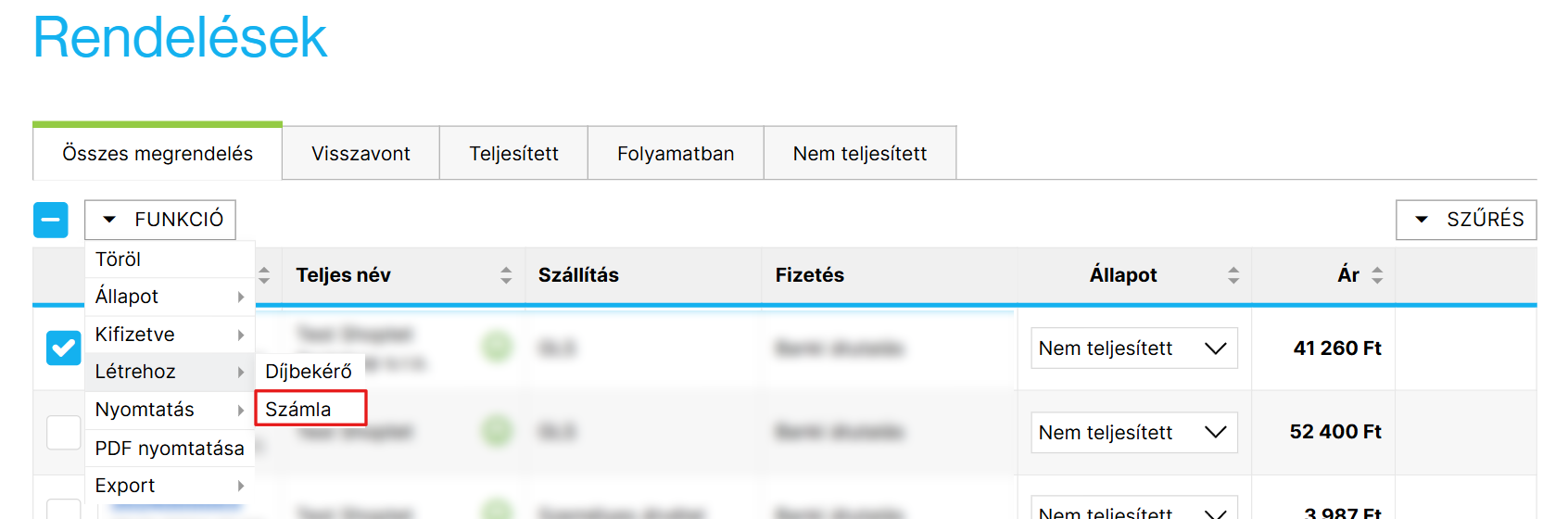
Rendelés áttekintése: Több rendelés egyidejű számlázásának tömeges létrehozására szolgál. Jelölje be a kiválasztott rendeléseket a Rendelések → Rendelések menüpontban, majd válassza a Funkció menü Létrehoz → Számla lehetőségét, és erősítse meg.

Számla áttekintése: A Rendelések → Számlák menüpontban kattintson a Hozzáad gombra, és töltse ki az alapvető számlaadatokat. Ez a számla nem kapcsolható rendeléshez.

Díjbekérő részletei: A kiválasztott díjbekérő részleteinél válassza a Dokumentum → Számla létrehozása lehetőséget a felső menüben. Itt beállíthatók a számla alapvető tulajdonságai, beleértve a díjbekérőhöz és esetleg a beérkezett fizetéshez kapcsolódó bizonylathoz (ha van) való kapcsolását.
Díjbekérő
A díjbekérő, amelyet néha előleg számlának is neveznek, nem szigorú értelemben vett pénzügyi vagy adózási dokumentum. Előfizetési kérelemként szolgál – például áruk leszállítása vagy szolgáltatás nyújtása előtt. Nem tartalmazza az áfát, és nem kerül be a számviteli rendszerbe kötelezettségként vagy követelésként. Mind az áfafizetők, mind a nem áfafizetők kiállíthatják. A díjbekérő befizetésének beérkezése után egy szabványos számlát vagy beérkezett fizetési adóbizonylatot kell kiállítani. Rendszerünk lehetővé teszi a díjbekérők és a későbbi adózási dokumentumok egyszerű létrehozását.
A webáruház adminisztrációs felületén a Rendelések → Díjbekérő menüpont alatt találja a díjbekérők áttekintését. Az áttekintésből kinyomtathatja vagy exportálhatja a díjbekérőket. A számla számára kattintva a részletek oldalra jut.
A díjbekérők már létrehozott adóbizonylatokhoz (számlákhoz) társíthatók. Egyszerűen lépjen a kiválasztott számla részleteihez, és adja hozzá a díjbekérőt tételként. A számla összege csökken az előleg összegével.
Új díjbekérő létrehozása
Webáruházban manuálisan is létrehozhat díjbekérőt az alább felsorol módszerekkel. A megrendelésekhez díjbekérők automatikusan is kiállíthatók a rendelés állapota változása alapján. A részleteket az Automatikus dokumentumlétrehozás részben találja.

Rendelés részletei: A kiválasztott rendelés részleteinél válassza a Dokumentum → Díjbekérő létrehozása menüpontot a felső menüben. Megnyílik egy menü, ahol beállíthatja a díjbekérő alapvető tulajdonságait. Ez a díjbekérő ehhez a rendeléshez lesz kapcsolva.
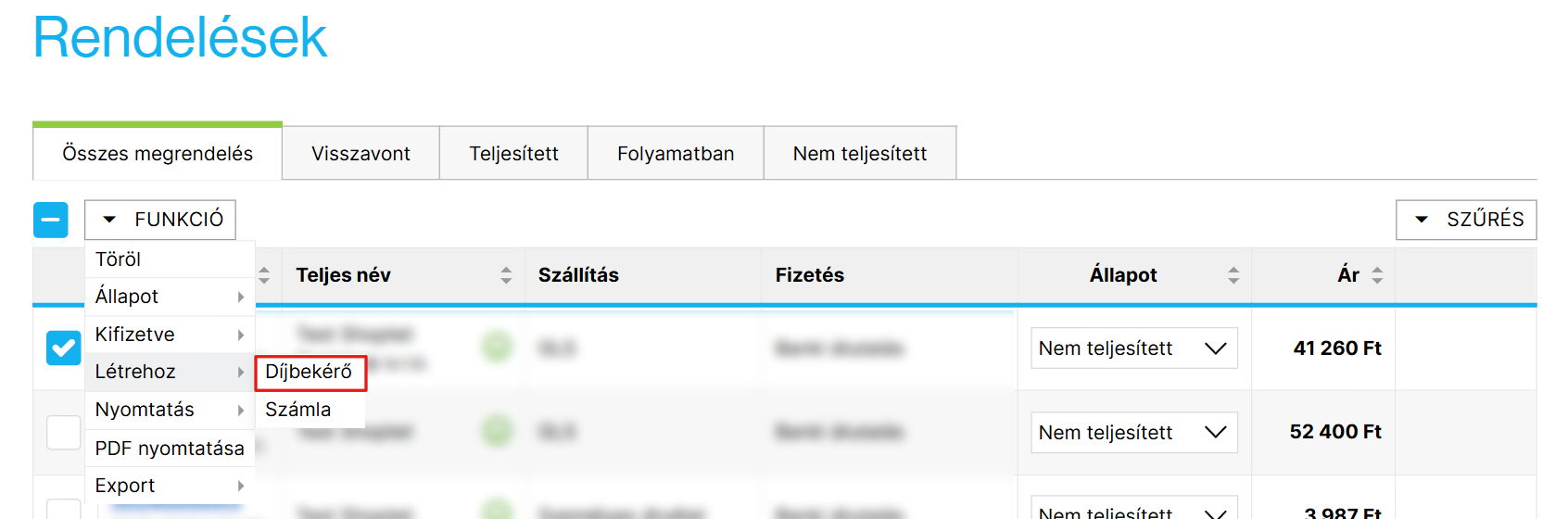
Rendelés áttekintése: Ez több rendelés egyidejű, tömeges díjbekérőjének létrehozására szolgál. A Rendelések → Rendelések menüpontban jelölje be a kiválasztott rendeléseket, válassza a Funkció menü Létrehoz → Díjbekérő menüpontját, és erősítse meg a kiválasztást. A létrehozott díjbekérők a kiválasztott rendelésekhez lesznek kapcsolva.

Díjbekérő áttekintése: A Rendelések → Díjbekérő részben kattintson a Hozzáad gombra, és töltse ki a díjbekérő alapvető adatait. Az így létrehozott díjbekérő nem kapcsolható rendeléshez.
Jóváíró számla
A jóváíró számla, hivatalos nevén korrekciós adóbizonylat, a kiállított adóbizonylatok módosítására szolgál. Kiállítására például áruk visszaküldése, kedvezmény nyújtása vagy panasz esetén kerül sor. Az áfafizetők a törvénynek megfelelően kötelesek jóváíró számla kiállítására. A jóváíró számla hivatkozik az eredeti adóbizonylatra, amin fel kell tüntetnie a javítás okát, valamint az új adóalapot és az áfa összegét. Rendszerünk megfelel ezeknek a jogi követelményeknek, lehetővé téve a jóváíró számlák egyszerű kiállítását.
A webáruház adminisztrációjában a Rendelések → Jóváíró számla menüpont alatt találja a jóváírások áttekintését. Az áttekintésből a jóváírások nyomtathatók vagy exportálhatók. A jóváíró számla számára kattintva megnyílik annak részletei.

A jóváírás részleteinek felső sávjában található a Raktár-Töltés gomb. Erre a gombra kattintva az összes jóváírásos tétel automatikusan visszakerül a készletbe. A tételek automatikusan visszakerülnek a készletbe, ha egy rendelést törölnek (a Visszavont rendelési állapotra váltáskor). A már törölt rendelések esetében a Készletfeltöltés gomb nem használható a jóváírás részleteiben.
Új jóváíró számla létrehozása
Jóváíró számlát manuálisan is létrehozhat webáruházában az alábbiakban részletezett számos módszerrel. Az olyan megrendelések esetében, amelyekhez már tartozik adóbizonylat, a jóváíró számlák automatikusan is kiállíthatók a megrendelés rendelési állapotának Visszavont-ra módosítása alapján. A részleteket az Automatikus dokumentumlétrehozás részben találja.

Számla részletei: A kiválasztott számla részleteinél válassza a felső sáv Dokumentum → Jóváírási értesítés létrehozása menüpontját. Megnyílik egy menü, amelyben beállíthatja a jóváíró számla alapvető tulajdonságait. Az így létrehozott jóváíró számla automatikusan kapcsolódik a számlához.

Fizetési adóbizonylat részletei: A kiválasztott fizetési adóbizonylat részletes nézetében válassza a Dokumentum → Jóváírási értesítés létrehozása lehetőséget a felső sávból. Ezzel megnyílik egy menü, amelyben beállíthatja a jóváírás alapvető tulajdonságait. Az így létrehozott jóváírás automatikusan összekapcsolódik a fogadott fizetési adóbizonylattal.

Jóváírások áttekintése: A Rendelések → Jóváíró számla menüpontban kattintson a Hozzáad gombra, és töltse ki a jóváírás alapadatait. A számlaszám megadásával a jóváírás a megfelelő számlához lesz kapcsolva.
Létrehozáskor a jóváíró számla automatikusan tartalmazza a számla összes tételét, kivéve azokat a típusokat, amelyeket kizárt a dokumentumbeállításokban (részletek a jóváíró számla beállításai részben). Ha részleges jóváíró számla létrehozását szeretné elvégezni, egyszerűen törölje a kijelölt tételeket, és csak azokat hagyja meg a jóváíró számla alatt, amelyeket az eredeti számláról javít (pl. a vevőnek visszaküldött tételek).
Szállítólevelek
A Szállítólevél egy olyan dokumentum, amely igazolja az áruk átadását a szállító és a vevő, azaz Ön és az ügyfelei között. Általában tartalmazza az áruk mennyiségét, típusát, a szállítás dátumát és esetleg az átvételt visszaigazoló személy nevét. A szállítólevél nem számviteli vagy adózási dokumentum, de a fizikai kézbesítés igazolására szolgálhat. Hasznos a szállítmányok nyomon követéséhez és az esetleges panaszok rendezéséhez.
A webáruház adminisztrációjában a Rendelések → Szállítólevelek menüpontban megtalálja a szállítólevelek áttekintését. Ebből az áttekintésből a szállítólevelek nyomtathatók vagy exportálhatók. A szállítólevél számára kattintva megnyílnak a részletei.
Új szállítólevél létrehozása
A webáruházban manuálisan is létrehozhat szállítólevelet az alábbi két módszerrel. A szállítólevelek automatikusan is kiállíthatók a rendelés állapota változása alapján. A részletek az automatikus dokumentum létrehozása részben találhatók.

Rendelés részletei: A kiválasztott rendelés részleteinek oldalán válassza a Dokumentum → Szállítólevél létrehozása lehetőséget a felső menüben. Megnyílik egy menü, amelyben beállíthatók a szállítólevél alapvető tulajdonságai. Ez a szállítólevél az adott rendeléshez lesz kapcsolva.

Szállítólevelek áttekintése: A Rendelések → Szállítólevelek áttekintésében kattintson a Hozzáad gombra, és töltse ki az alapvető információkat. Létrehozhat egy üres szállítólevelet, vagy összekapcsolhatja azt egy kiválasztott rendeléssel a rendelési szám megadásával.
Fizetési adóbizonylat
A Beérkezett fizetési bizonylat megerősíti, hogy Ön, mint szállító, fizetést kapott a vevőtől, akár készpénzben, átutalással, akár más módon. A nem ÁFA-fizetők a bizonylatot számviteli bizonylatként használhatják a jövedelemhez. Az ÁFA-fizetők számlát állítanak ki ezen bizonylat alapján (ha még nem állítottak ki adóbizonylatot).
Javasoljuk, hogy konzultáljon könyvelőjével a webáruházába beérkezett fizetési bizonylatok használatáról.
A webáruház adminisztrációjában a Rendelések → Fizetési adóbizonylat menüpontban talál egy áttekintést a beérkezett fizetési bizonylatokról. Ebből az áttekintésből nyomtathatja vagy exportálhatja a bizonylatokat. A bizonylat számára kattintva megnyílnak a részletek.
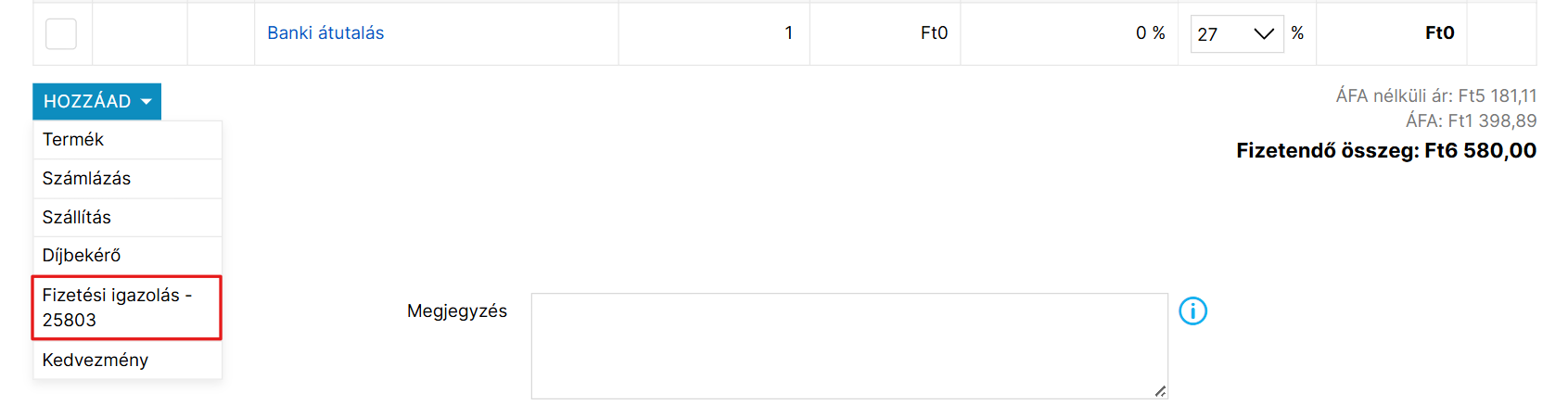
A létrehozott, beérkezett fizetési adóbizonylatokat hozzárendelheti a már létrehozott adódokumentumokhoz (számlákhoz), ha mindkettő ugyanahhoz a rendeléshez kapcsolódik. Ebben az esetben egyszerűen lépjen a kiválasztott számla részleteihez, és adja hozzá a beérkezett fizetési igazolást számlatételként. A számla összege csökken a beérkezett fizetés összegével.
Minden beérkezett fizetési bizonylat zárolható a további szerkesztés érdekében. A nyugta részleteinél jelölje be a Zárolás opciót, és erősítse meg. Ez zárolja a nyugtát. A nyugta automatikusan lezárul, miután hozzáadták a számlához.
Új fizetési adóbizonylat létrehozása
A fizetési adóbizonylatokat manuálisan is létrehozhatja az alább ismertetett módszerekkel. A bizonylatok automatikusan is kiállíthatók, akár a rendelés állapotának változása alapján (részletekért lásd az automatikus dokumentumlétrehozás, akár a fizetés beérkezésekor (csak beérkezett online fizetések esetén aktiválhatja ezt az opciót a fizetési igazolás beállításai) részben).
A fizetés beérkezésekor az automatikus dokumentumlétrehozás csak egyféleképpen történhet – vagy a megrendelés állapotának változása alapján, vagy a fizetés kézhezvételekor. Ha mindkét lehetőséget engedélyezi, a dokumentumok automatikusan csak a fizetési bizonylatok alapján jönnek létre.

Rendelés részletei: A kiválasztott rendelés részletes nézetében válassza a Dokumentum → Fizetési bizonylat létrehozása lehetőséget a felső menüben. Ezzel megnyílik egy menü, ahol beállíthatja a fizetési bizonylat alapvető tulajdonságait. A létrehozott dokumentum a rendeléshez lesz kapcsolva, és ahhoz lesz releváns.

Díjbekérő részletei: A kiválasztott díjbekérő részleteinél válassza a Dokumentum → Fizetési bizonylat létrehozása lehetőséget a felső menüben. Ezzel megnyílik egy menü, ahol beállíthatók a fizetési bizonylat alapvető tulajdonságai. A létrehozott dokumentum ehhez a díjbekérőhöz fog kapcsolódni. Ha a díjbekérő egy rendeléshez kapcsolódik, akkor a fizetési bizonylat is ehhez a rendeléshez lesz kapcsolva.

Fizetési adóbizonylat áttekintése: A Rendelések → Fizetési adóbizonylat áttekintésben kattintson a Hozzáad gombra, és töltse ki a fizetési bizonylat alapvető adatait, beleértve a rendelési számot vagy a díjbekérőt, amelyhez kapcsolódik.
Automatikus dokumentumkészítés
Kiválasztott dokumentumtípusok (számlák, díjbekérők, szállítólevelek és beérkezett fizetési adóbizonylatok) létrehozhatók egy megrendeléshez automatikusan a rendelés állapota változása alapján. Az ilyen típusú dokumentumok automatikusan kiállíthatók bármely megrendelési állapothoz, kivéve a Visszavont rendszerállapotot.
Amikor egy rendelés Visszavont rendszerállapotba kerül, automatikusan csak jóváíró számla hozható létre. További részletek az Automatikus jóváírás létrehozása megrendelés visszavonásakor című részben találhatók.
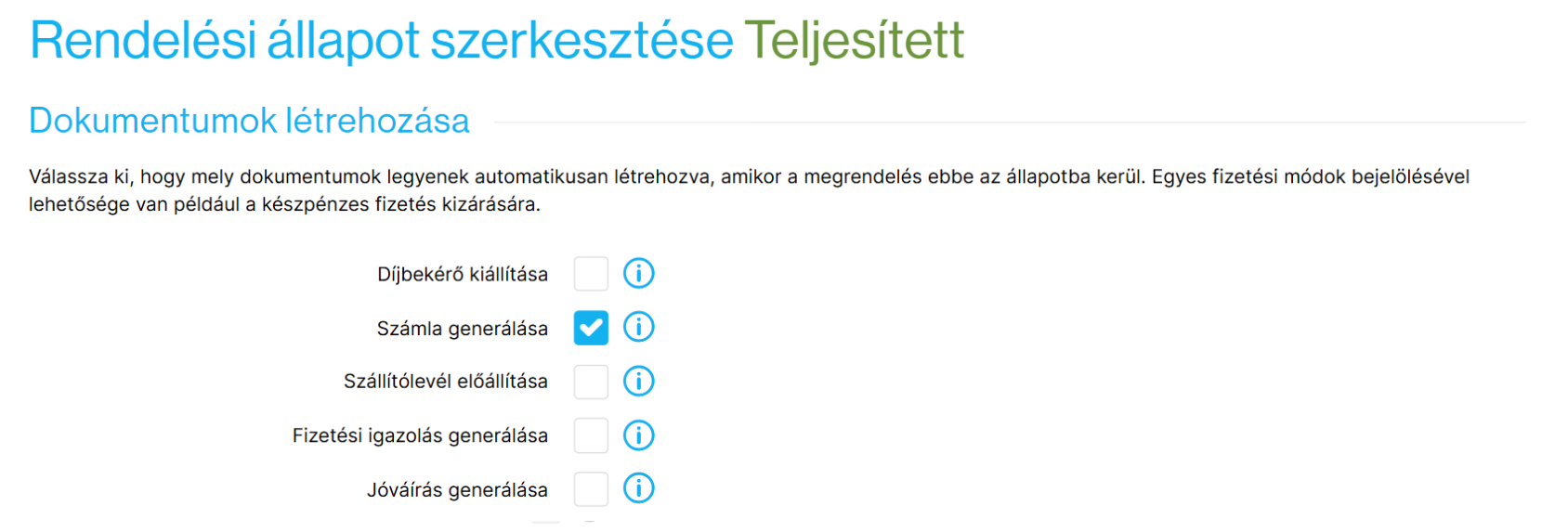
A Beállítások → Rendelések → Rendelési állapotok menüpontban kattintson arra az állapotra, amelyhez automatikusan létre szeretné hozni a dokumentumokat. Az állapot részleteinél, a Dokumentumok létrehozása részben jelölje be az automatikusan létrehozni kívánt dokumentumtípusokat és azok fizetési módját. Miután a kiválasztott fizetési módokkal rendelkező megrendelés átállt erre az állapotra, a kiválasztott dokumentumok kiállításra kerülnek. Ha a megrendeléshez már létezik az adott típusú dokumentum, akkor az nem jön létre újra a megrendelés állapotának módosításakor – így elkerülhetők a dokumentumok duplikációi.
Automatikus jóváírás létrehozása megrendelés visszavonásakor
Automatikusan csak akkor hozhat létre jóváírást, ha a rendelés állapota Visszavont állapotra vált. Ez a lehetőség más állapotok esetén nem érhető el. A Visszavont állapot részleteinél jelölje be a Jóváírás generálása lehetőséget.
Miután egy megrendelés Visszavont állapotba került, automatikusan generálódik egy jóváíró számla. A feltétel az, hogy a megrendeléshez a lemondás előtt már ki kell állítani egy adózási dokumentumot (pl. számlát), amelyhez a jóváíró számla kapcsolódhat.
A törvény szerint a jóváíró számláknak tartalmazniuk kell a kiállításuknak okát. Az automatikusan létrehozott jóváíró számlák esetében az okot a jóváíró számlák beállításai részben található Adódokumentum javításának elsődleges oka opció közül kell kiválasztani.
Az automatikusan létrehozott jóváírások mindig minden rendelési tételhez készülnek – a beállítások alapján ez korlátozódhat csak a termékekre, vagy tartalmazhatja a szállítást, a fizetést és az ajándékokat is. Bizonyos tételekhez tartozó jóváírás csak a manuális jóváírás létrehozása segítségével lehetséges.
Dokumentumok automatikus küldése e-mailben
A rendelés állapotának módosításával nemcsak dokumentumokat hozhat létre, hanem automatikusan elküldheti azokat az ügyfeleknek e-mailben. A Beállítások → E-mailek → Automatikus küldés menüpontban, a Rendelési állapotok fülön kattintson a megfelelő rendelési állapot nevére az adott állapothoz tartozó e-mail sablon szerkesztéséhez. A sablon részleteinél a Mellékletek alatt jelölje be a sablonnal elküldeni kívánt dokumentumtípusokat.
A Melléklet formátuma részben kiválaszthatja a dokumentum küldésének formátumát. Választhat a PDF és az ISDOC formátumok közül, vagy mindkét formátumban elküldheti a dokumentumokat.
Az automatikus e-mail küldéssel kapcsolatos további részletekért lásd a Tájékoztató e-mailek cikket.
Dokumentumbeállítások
A dokumentumbeállításokat a webáruház adminisztrációjában a Beállítások → Rendelések → Dokumentumok menüpont alatt találja. Az oldal az alábbi fülekre tagolódik: Általános beállítások, Rendelések, Díjbekérők, Számlák, Jóváírási értesítések, Szállítólevelek és Fizetési igazolás.
Javasoljuk, hogy a webáruház és a vállalkozás dokumentumbeállításaival kapcsolatban konzultáljon könyvelőjével vagy adótanácsadóival.
Számlázási cím és fizetési információk
Bizonyos információk más beállításokból kerülnek rá a dokumentumokra.
A Számlázási cím az adminisztrációs felületen, a Beállítások → Alapbeállítások → Áruház beállítása menüpontban, a Számlázási információk fülön található. További részletekért lásd az Áruház beállításai cikket.
A Fizetési információk (bankszámla) automatikusan szerepelnek a kiválasztott dokumentumokon, ha azokat az adminisztrációban a Beállítások → Alapbeállítások → Pénznem menüpontban, az egyes pénznemek beállításain belül kitölti. Javasoljuk, hogy mindig adja meg mind a belföldi, mind a nemzetközi IBAN formátumot, valamint az egyes pénznemekhez tartozó BIC (SWIFT) kódot. További részletekért lásd a Pénznemek cikket.
Általános beállítások
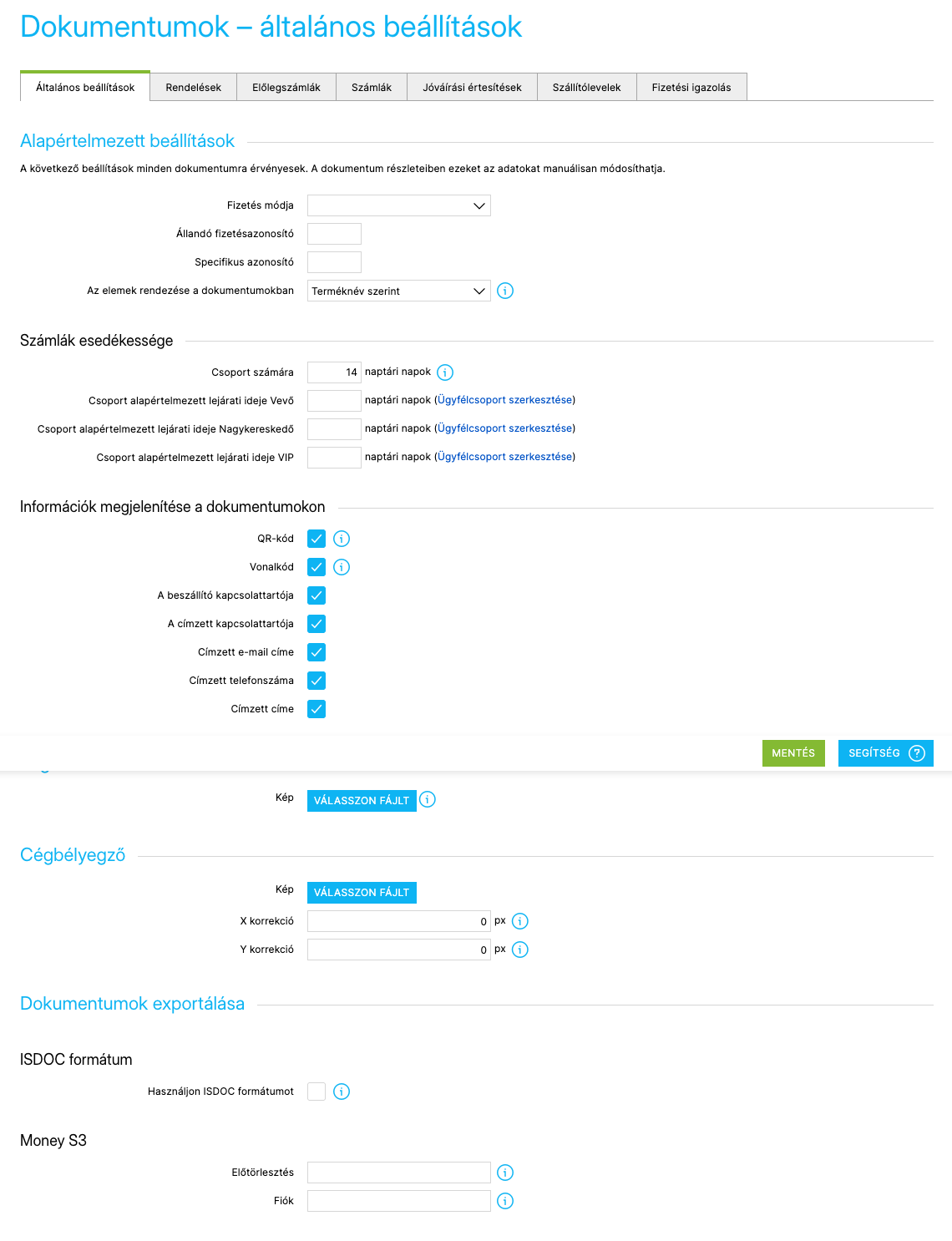
Az Általános beállítások fül azokat az alapértelmezett értékeket és opciókat tartalmazza, amelyek több dokumentumtípusnál is megjelenhetnek. Ezek nagy részét az adott dokumentum részleteiben utólag is módosíthatja.
Alapértelmezett beállítások
Fizetés módja: Lehetővé teszi a dokumentumok alapértelmezett fizetési módjának előre beállítását. Az adott dokumentum részleteiben ezt manuálisan módosíthatja.
Állandó fizetésazonosító: Lehetővé teszi az állandó fizetésazonosító előre beállítását azoknál a dokumentumoknál, ahol ez az adat használatos.
Specifikus azonosító: Lehetővé teszi a specifikus azonosító előre beállítását azoknál a dokumentumoknál, ahol ez az adat használatos.
Az elemek rendezése a dokumentumokban: Beállíthatja, hogy a dokumentumok tételei terméknév, termékkód vagy raktári pozíció szerint legyenek rendezve. Ez a beállítás a dokumentumokon kívül a rendelések expedíciós nyomtatására és a leltárra is vonatkozik.
Számlák fizetési határideje
Csoport számára: A számlák alapértelmezett fizetési határideje. Akkor használja a rendszer, ha az ügyfélcsoportnál nincs saját fizetési határidő beállítva.
Konkrét ügyfélcsoport alapértelmezett fizetési határideje: A számlák alapértelmezett fizetési határideje egy adott ügyfélcsoportnál. Ha a csoportnál nem tölti ki, a fenti Csoport számára általános fizetési határidő lesz érvényes.
Információk megjelenítése a dokumentumokon
QR-kód: Ez a funkció jelenleg még nem támogatott a magyar projektekben! Lehetővé teszi QR-kód megjelenítését a banki átutalással fizetett dokumentumokon. A QR-kód strukturált fizetési adatokat tartalmaz, amelyeket például okostelefonnal lehet beolvasni. A helyes megjelenítéshez a bankszámla beállításaiban, az adott pénznem részleteiben, a Beállítások → Alapbeállítások → Pénznem menüpontban ki kell tölteni a bankszámlaszámot, az IBAN-t, a BIC-kódot és a számlatulajdonost.
Vonalkód: A dokumentumok nyomtatott verziójában megjelenik a dokumentum számát tartalmazó vonalkód.
Kapcsolattartó a szállítónál: Lehetővé teszi a szállító, vagyis az Ön webáruháza kapcsolattartójának megjelenítését a dokumentumokon.
Kapcsolattartó a címzettnél: Lehetővé teszi a címzett, vagyis a vásárló kapcsolattartójának megjelenítését a dokumentumokon.
Címzett e-mail címe: Lehetővé teszi a címzett e-mail címének megjelenítését a dokumentumokon.
Címzett telefonszáma: Lehetővé teszi a címzett telefonszámának megjelenítését a dokumentumokon.
Címzett címe: Lehetővé teszi a címzett szállítási címének megjelenítését a dokumentumokon.
Logó
A dokumentumokra feltöltheti webáruháza vagy vállalkozása logóját. A logó a dokumentum fejlécében, a Szállító részben jelenik meg. A támogatott képformátumok: PNG, JPG és GIF.
Cégbélyegző
A dokumentumokra feltöltheti cége bélyegzőjét. A bélyegző a jobb alsó részen jelenik meg. A támogatott képformátumok: PNG, JPG és GIF.
X korrekció beállítása: Lehetővé teszi a bélyegző vízszintes pozíciójának módosítását a dokumentumokon. A magasabb érték jobbra tolja a bélyegzőt.
Y korrekció beállítása: Lehetővé teszi a bélyegző függőleges pozíciójának módosítását a dokumentumokon. A magasabb érték lefelé tolja a bélyegzőt. A módosítások mentése után javasoljuk egy próba nyomtatás elvégzését.
Dokumentumok exportálása
A Dokumentumok exportálása részben a dokumentumexportálásokat érintő beállításokat találja.
ISDOC formátum
Az ISDOC formátum az elektronikus számlázás szabványa Csehországban. Ez azt jelenti, hogy ez a formátum csak Csehországban támogatott. Javasoljuk, hogy konzultáljon a rendszerszolgáltatójával, ha ebben a formátumban tervezi a dokumentumok importálását.
A Használjon ISDOC formátumot opció kiválasztásával lehetősége nyílik bizonyos típusú dokumentumok, például adószámlák, jóváíró számlák és beérkezett kifizetésekhez tartozó adódokumentumok XML formátumba exportálására a hivatalos ISDOC 6.0.2 specifikáció szerint a dokumentum exportálása során.
Money S3 exportbeállítások
Előkontírozás: Lehetővé teszi az előkontírozás értékének beállítását, amely megjelenik a Money S3-ba készített XML exportban. Ha üresen hagyja a mezőt, az exportban az alapértelmezett P503 vagy P504 érték jelenik meg.
Számla: Lehetővé teszi a számla értékének beállítását, amely megjelenik a Money S3-ba készített XML exportban. Ha üresen hagyja a mezőt, az exportban az alapértelmezett BAN vagy POK érték jelenik meg.
A 24.900-as verziótól kezdve a Money S3 szigorúan ellenőrzi, hogy az importált fájlban, vagyis a webáruházból exportált fájlban ugyanaz az előkontírozási képviselő szerepel-e, amely már létezik a Money S3 beállításaiban. Ha például a Money S3-ban az előkontírozáshoz az „ABCD” érték van beállítva, ugyanezt az adatot a webáruház exportjában is szerepeltetni kell.
Dokumentumszámozás
A dokumentumszámozás beállítási lehetőségei több dokumentumtípusnál is elérhetők, és minden típusnál azonos elven működnek. Az esetleges kivételeket az adott dokumentumtípusoknál külön említjük.
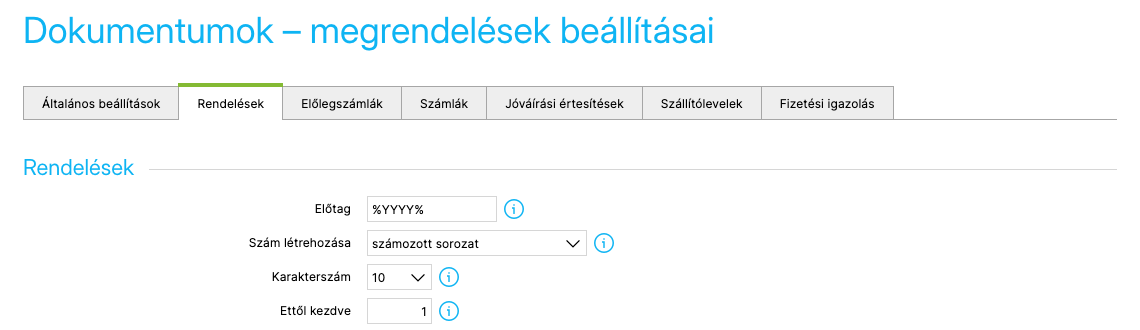
A dokumentumszám hossza a Karakterszám opcióval állítható be. Mindig Előtagból és számsorozatból áll. A számsorozat az Ettől kezdve opcióban megadott számmal indul, automatikusan növekszik, és a beállított karakterhosszig nullákkal egészül ki.
Rendelések esetén, ha az előtagot 2025-re állítja, a karakterek számát 10-re, a kezdőszámot pedig 23-ra, akkor az első létrehozott rendelés száma 2025000023 lesz.
A rendelésekhez az automatikusan növekvő számsorozat helyett véletlenszerű számozást is beállíthat. Ez a lehetőség csak a rendelésekre vonatkozik; más dokumentumtípusoknál a rendszer mindig számsorozatot használ.
Előtag
Az Előtag a dokumentumszám kezdetét határozza meg. Az előtag tartalmazhat számjegyeket, betűket (kis- és nagybetűket, diakritika nélkül), valamint -, ., / és _ karaktereket.
Javasoljuk, hogy a dokumentumszámok előtagjaiban csak számjegyeket használjon. Betűk és nem numerikus karakterek használata problémákat okozhat az automatikus fizetéspárosításnál.
Ennek oka, hogy a dokumentumszámokat a fizetéseknél változó szimbólumként használja a rendszer. A változó szimbólum csak számjegyeket tartalmazhat. Ha a dokumentumszám betűket és számjegyeket is tartalmaz, a változó szimbólumba csak a számjegyek kerülnek be, ezért az ilyen VS-sel érkező fizetés nem párosítható automatikusan a dokumentummal.
Előtagként gyakran használják annak a dátumnak az értékét, amikor az adott dokumentumtípus létrejött. Ha az aktuális dátumot automatikusan szeretné szerepeltetni a dokumentumszámban, az előtag beállításánál a következő változókat használhatja:
%YYYY%: teljes évszám, pl.2025%YY%: rövidített évszám, pl. a 2025-ös év25-ként%MM%: hónap, pl. szeptember09-ként%DD%: nap, pl. a hónap ötödik napja05-ként
A változók egymással kombinálhatók, így előtagként akár teljes dátumot is használhat, például %YY%%MM%%DD% formában.
Szám létrehozása
Szám létrehozása: Meghatározza, hogyan jöjjön létre az előtag utáni rendelési szám. Számsorozat választása esetén a rendelési szám automatikusan, fokozatosan növekszik. Véletlenszerű szám választása esetén az előtag után véletlenszerűen generált szám kerül. Ez a beállítás csak a rendelésekhez érhető el.
Karakterek száma és további számsorozat-beállítások
Karakterszám: A dokumentumszámban szereplő összes karakter száma, az előtagot is beleértve.
Ettől kezdve: A számsorozat kezdőértékét határozza meg.
A dokumentumszám és a VS egyeztetése a rendeléssel: Ha ez az opció aktív, az adott dokumentumtípus ugyanazt a számot és változó szimbólumot kapja, mint a hozzá kapcsolódó rendelés. Felhívjuk a figyelmet, hogy ez a beállítás hézagokat okozhat a dokumentumok számsorozatában, például törölt rendelések miatt, ami különösen számláknál általában nem kívánatos.
A VS egyeztetése a rendeléssel: Az opció bekapcsolása esetén az adott dokumentumtípus a hozzá kapcsolódó rendelés változó szimbólumát használja. A dokumentum számsorozata ettől független marad.
Rendelések
Az Előtag, Karakterszám és Ettől kezdve opciók a rendelések számozásának beállítására szolgálnak. Részletek a Dokumentumszámozás részben találhatók.
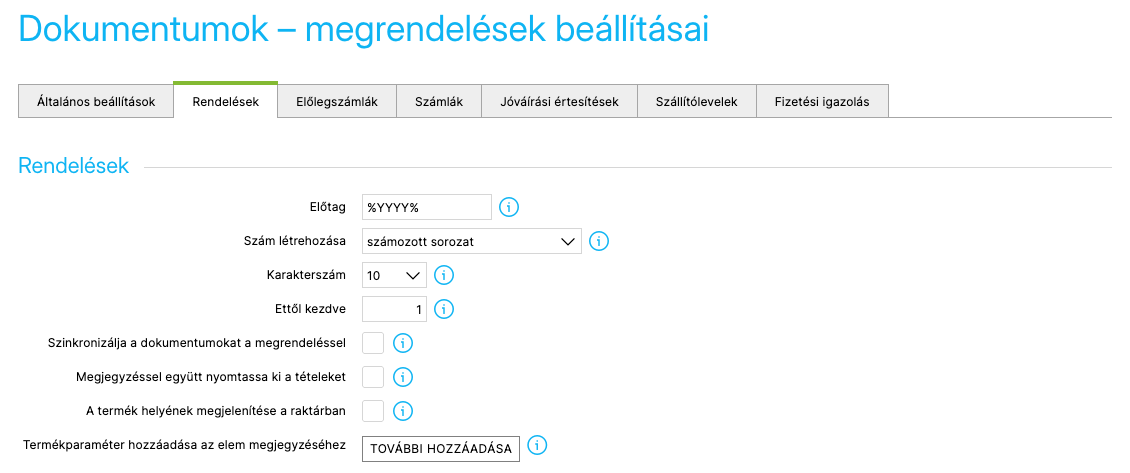
Szám létrehozása: Lehetővé teszi annak beállítását, hogy az előtag utáni rendelési szám automatikusan növekvő számsorozatként jöjjön létre, vagy minden rendelésnél véletlenszerű szám kerüljön az előtag után. Ez a beállítás csak a rendelésekre jellemző.
Dokumentumok szinkronizálása a rendeléssel: Ha ez az opció aktív, a rendelésben végzett módosítások azonnal átkerülnek a rendeléshez kapcsolódó, már létrehozott dokumentumokba is.
Megjegyzések megjelenítése a tételeknél: A rendelés nyomtatott verziójában megjelennek a tételekhez tartozó megjegyzések. Megjegyzést a rendelés részleteiben, az adott tételre kattintva adhat hozzá.
A termék raktári pozíciójának megjelenítése: A rendelés nyomtatott verzióján megjelenik a tétel raktári pozíciója. A termék raktári pozícióját a termék részleteiben, a Raktár fülön állíthatja be.
Ezeknek a paramétereknek a megjegyzésbe írása: Lehetővé teszi a termék részleteiben, a Paraméterek fülön szereplő leíró paraméterek rendelési tételmegjegyzésként történő mentését. Ezek a paraméterek és értékeik a rendelés létrehozásakor automatikusan bekerülnek a tétel megjegyzésébe. Ha ezeket a paramétereket a rendelés nyomtatott verziójában is meg szeretné jeleníteni, kapcsolja be a Megjegyzések megjelenítése a tételeknél opciót. Minden paramétert külön mezőbe írjon; új mezőt a + ikonra kattintva adhat hozzá.
Díjbekérők
Az Előtag, Karakterszám, Ettől kezdve, A dokumentumszám és a VS egyeztetése a rendeléssel és A VS egyeztetése a rendeléssel opciók a díjbekérők számozásának beállítására szolgálnak. Részletek a Dokumentumszámozás részben találhatók.
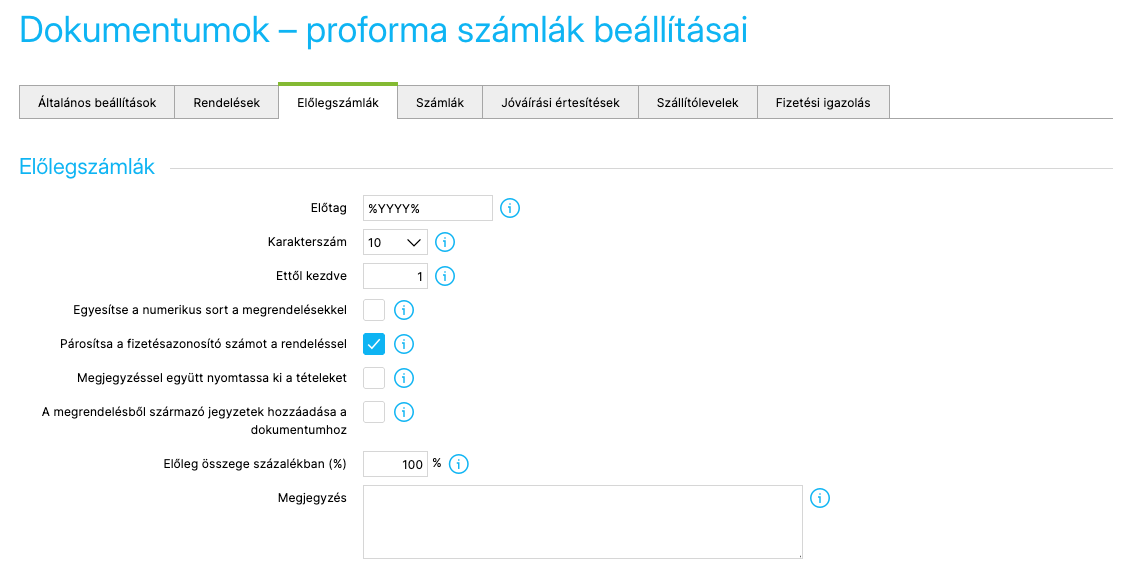
Megjegyzések megjelenítése a tételeknél: A díjbekérő nyomtatott verziójában megjelennek a tételekhez tartozó megjegyzések. Megjegyzést a díjbekérő részleteiben, az adott tételre kattintva adhat hozzá.
A rendelésből származó megjegyzések átvétele a dokumentumba: A kapcsolódó rendelés tételmegjegyzései automatikusan megjelennek a díjbekérőn.
Előleg összege százalékban (%): Beállítja a díjbekérőkön megjelenő előleg alapértelmezett százalékos értékét. Az előleg összegét minden egyes díjbekérő részleteiben külön is módosíthatja.
Megjegyzés: Lehetővé teszi alapértelmezett megjegyzés megadását, amely minden díjbekérőre átkerül. A megjegyzés szövegét az adott dokumentum részleteiben módosíthatja.
Számlák
Az Előtag, Karakterszám, Ettől kezdve, A dokumentumszám és a VS egyeztetése a rendeléssel és A VS egyeztetése a rendeléssel opciók a számlák számozásának beállítására szolgálnak. Részletek a Dokumentumszámozás részben találhatók.
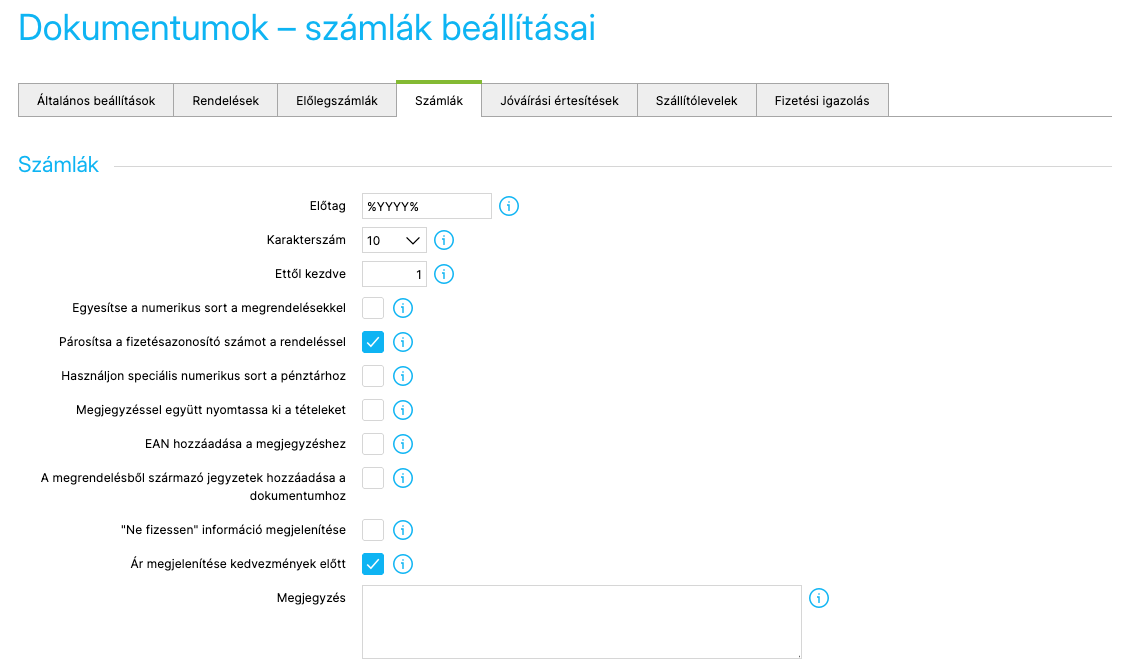
Speciális számsor használata a Pénztárhoz: Lehetővé teszi külön számsor beállítását a Pénztárból kiállított számlákhoz. Ha használja a Pénztár funkciót, javasoljuk az opció bekapcsolását. Bekapcsolás után megjelennek az Előtag, Karakterszám és Ettől kezdve mezők, amelyekkel eltérő számozást állíthat be a Pénztárból kiállított dokumentumokhoz. Ezekről a beállításokról a Dokumentumszámozás részben talál további információt.
Megjegyzések megjelenítése a tételeknél: A számla nyomtatott verziójában megjelennek a tételekhez tartozó megjegyzések. Megjegyzést a számla részleteiben, az adott tételre kattintva adhat hozzá.
EAN hozzáadása a megjegyzéshez: A számlán a tétel megjegyzésében megjelenik a termék EAN-kódja. Ehhez a Megjegyzések megjelenítése a tételeknél opciót is be kell kapcsolni.
A rendelésből származó megjegyzések átvétele a dokumentumba: A kapcsolódó rendelés tételmegjegyzései automatikusan megjelennek a számlán.
„Ne fizessen” felirat megjelenítése: A kifizetettként megjelölt számla nyomtatott verzióján megjelenik a feltűnő „Ne fizessen!” felirat.
Ár megjelenítése kedvezmények előtt: A számlán a tételek kedvezmény előtti és kedvezmény utáni ára is megjelenik. Így a vásárlók azonnal látják, milyen előnyt kaptak a webáruházban történő vásárlással.
Megjegyzés: Lehetővé teszi alapértelmezett megjegyzés megadását, amely minden számlára átkerül. A megjegyzés szövegét az adott dokumentum részleteiben módosíthatja.
Jóváírási értesítések
Az Előtag, Karakterszám, Ettől kezdve és A VS egyeztetése a rendeléssel opciók a jóváíró számlák számozásának beállítására szolgálnak. Részletek a Dokumentumszámozás részben találhatók.
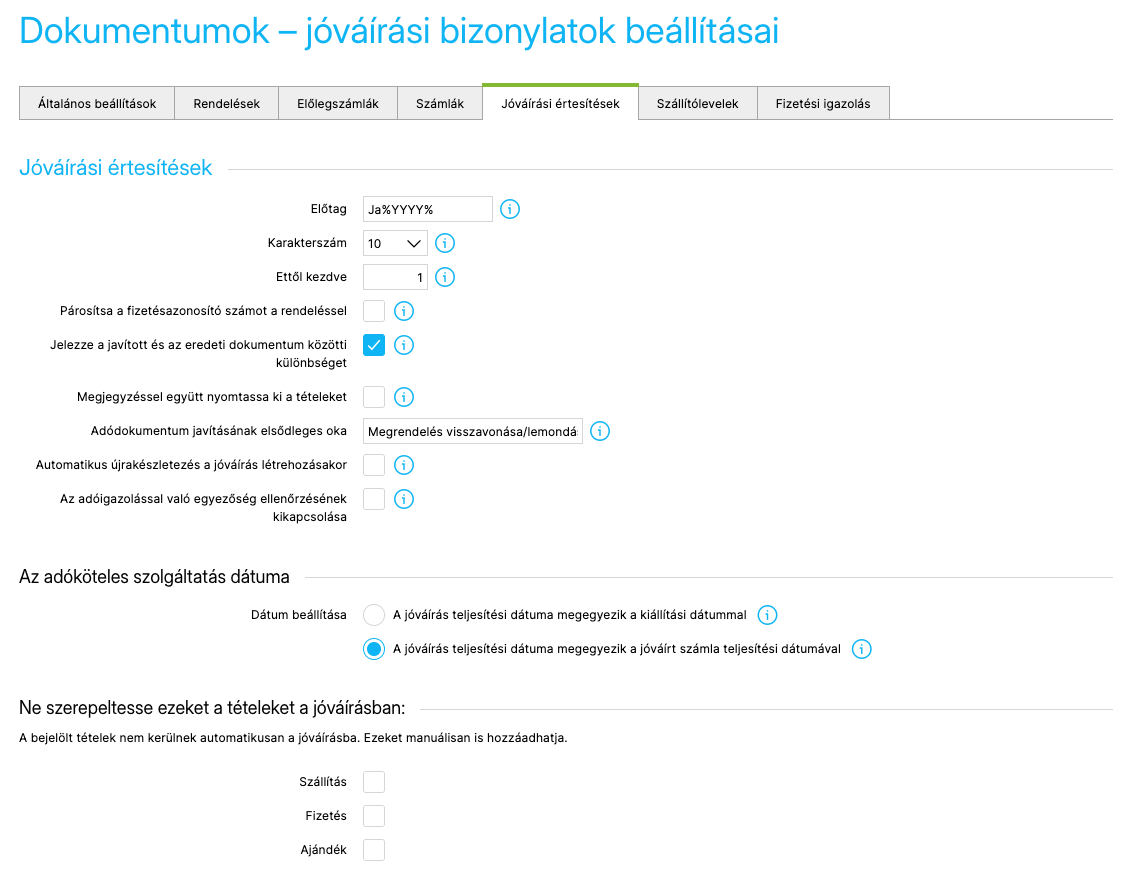
A javított és az eredeti dokumentum közötti különbség feltüntetése: Az opció bekapcsolása után a jóváíró számlán megjelenik a javított és az eredeti adóalap, adó és összeg közötti különbség.
Megjegyzések megjelenítése a tételeknél: A jóváíró számla nyomtatott verziójában megjelennek a tételekhez tartozó megjegyzések. Megjegyzést a dokumentum részleteiben, az adott tételre kattintva adhat hozzá.
Adódokumentum javításának alapértelmezett oka: A megadott ok alapértelmezettként jelenik meg a jóváíró számlákon. A javítás okát minden jóváíró számla részleteiben módosíthatja.
Tételek automatikus visszakészletezése: A jóváíró számla létrehozása után a rendelés tételei automatikusan visszakerülnek a készletre.
Az adódokumentummal való egyezés ellenőrzésének kikapcsolása: Ha bekapcsolja ezt az opciót, a rendszer nem ellenőrzi, hogy a jóváíró számla tartalma megfelel-e az eredeti dokumentumnak. Alapértelmezés szerint a rendszer ellenőrzi a dokumentumtételek egyezését, például nem lehet olyan terméket jóváírni, amely nem szerepelt a számlán, illetve nem lehet növelni a darabszámot vagy az árat. Az ellenőrzés nem vonatkozik a szállításra és a fizetésre.
Adózási dátum létrehozásának beállítása: Válassza ki, milyen adózási dátum szerepeljen a kiállított jóváíró számlán. Ez lehet a jóváíró számla kiállításának napja, vagy megegyezhet annak a számlának az adózási dátumával, amelyhez a jóváíró számla kapcsolódik. A létrehozott adózási dátumot szükség esetén az adott jóváíró számla részleteiben módosíthatja.
Ezeket a tételeket ne tartalmazza a jóváírás: Új jóváírás létrehozásakor automatikusan bekerülnek azok a számlatételek, amelyekre a jóváírás vonatkozik. Ha bizonyos tételtípusokat (szállítás, fizetés, ajándék) ki szeretne zárni a számlákból létrehozott jóváírásokból, jelölje be őket ennél az opciónál. A kizárt tételeket szükség esetén az adott jóváíráshoz manuálisan is hozzáadhatja.
Szállítólevelek
Az Előtag, Karakterszám, Ettől kezdve és A dokumentumszám és a VS egyeztetése a rendeléssel opciók a szállítólevelek számozásának beállítására szolgálnak. Részletek a Dokumentumszámozás részben találhatók.
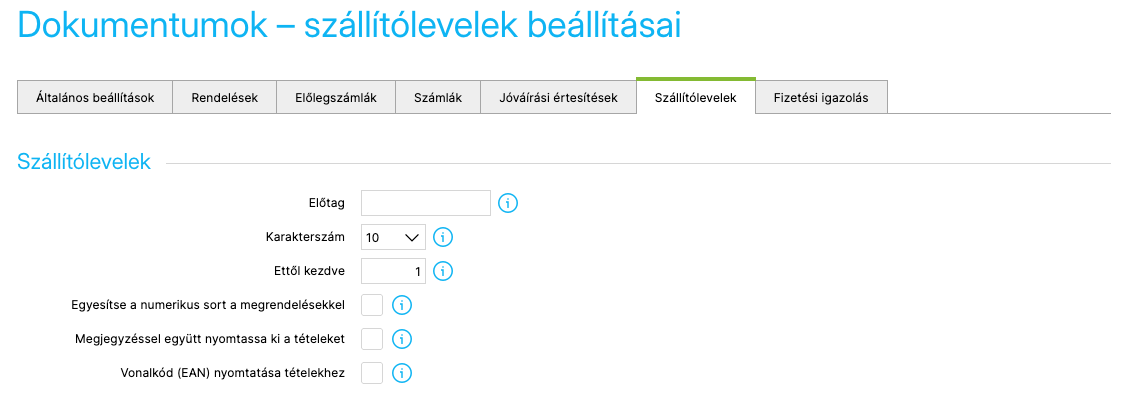
Megjegyzések megjelenítése a tételeknél: A szállítólevél nyomtatott verziójában megjelennek a tételekhez tartozó megjegyzések. Megjegyzést a dokumentum részleteiben, az adott tételre kattintva adhat hozzá.
Vonalkód (EAN) nyomtatása a tételeknél: Ha a terméknél meg van adva EAN-kód, az adott terméknél vonalkódként jelenik meg a szállítólevélen.
Fizetési igazolás
Két számozási mód közül választhat: Folyamatos számozás vagy Számozás kapcsolódó dokumentumok szerint.
Folyamatos számozás
Ennél a beállításnál a fizetési igazolások a többi dokumentumhoz hasonlóan folyamatos számsorozatot kapnak. Ehhez a számsorozathoz az Előtag, Karakterszám és Ettől kezdve opciókat állíthatja be. Részletek a Dokumentumszámozás részben találhatók.
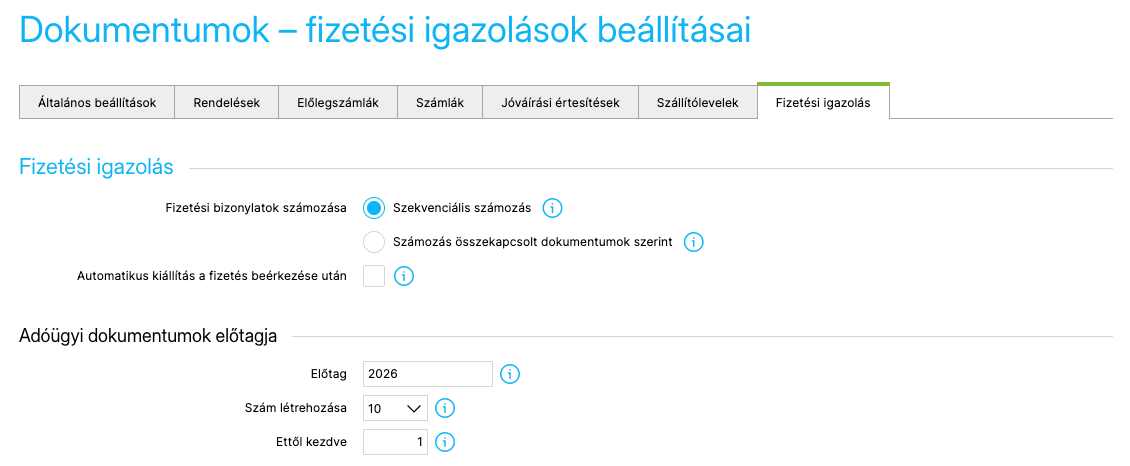
Számozás kapcsolódó dokumentumok szerint
Ennél a beállításnál a fizetési igazolások számozása eltér a többi dokumentum számozásától. A szám a megadott előszámból és annak a rendelésnek vagy díjbekérőnek a számából áll össze, amelyhez a fizetési igazolás létrejött. A végén kötőjel után szerepel a fizetési igazolás sorszáma is. A kötőjel utáni sorszám akkor hasznos, ha a rendelés vagy díjbekérő összege több beérkező fizetésre oszlik.
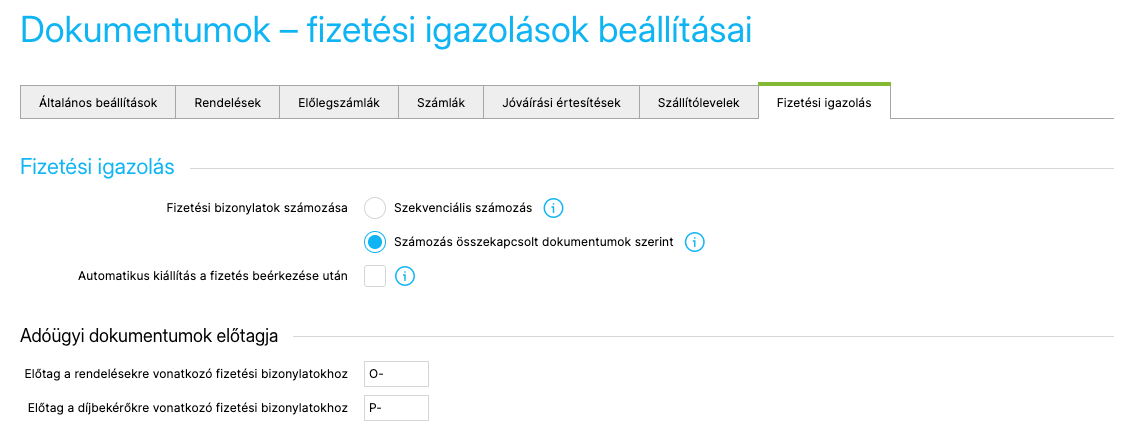
Előszám rendelésekhez kapcsolódó fizetési igazolásokhoz: Lehetővé teszi a rendelésekhez kapcsolódó fizetési igazolások előszámának beállítását. Az előszám legfeljebb 7 karakter hosszú lehet, és tartalmazhat számjegyeket, diakritika nélküli betűket, valamint -, ., / és _ karaktereket.
Előszám díjbekérőkhöz kapcsolódó fizetési igazolásokhoz: Lehetővé teszi a díjbekérőkhöz kapcsolódó fizetési igazolások előszámának beállítását. Az előszám legfeljebb 7 karakter hosszú lehet, és tartalmazhat számjegyeket, diakritika nélküli betűket, valamint -, ., / és _ karaktereket.
További fizetési igazolás-beállítások
Automatikus kiállítás fizetés beérkezésekor: A fizetési igazolás automatikusan kiállításra kerül közvetlenül a fizetés beérkezése után. Az automatikus kiállítás csak beérkezett online fizetések esetén történik. Az opció bekapcsolásával egyúttal kikapcsol a fizetési igazolások rendelésállapot változása alapján történő automatikus kiállítása, mert a két automatikus kiállítási mód egyszerre nem használható.
Dokumentumok nyomtatása
Webáruházából nyomtathat dokumentumokat akár hagyományosan (“fizikailag”) papíron, akár PDF fájlként.
Hagyományos nyomtatás esetén a dokumentum nem nyomtatódik ki azonnal. Először egy rendszerablak jelenik meg a nyomtatási beállításokkal. Ezt a rendszernyomtatási ablakot az eszközök (számítógép, táblagép, csatlakoztatott nyomtatók, stb.) beállításai és képességei szabályozzák.
PDF-be nyomtatáskor PDF fájl jön létre. A böngésző vagy az eszköz beállításaitól függően a fájl automatikusan megnyílik, letöltődik és mentésre kerül, vagy a rendszer kéri a mentést.
Nyomtatási sablonok
Mindkét nyomtatási módszer – a normál és a PDF – ugyanazt a nyomtatási sablont használja, amely minden dokumentumtípusnál A4 méretű dokumentumokhoz van formázva.
Minden nyomtatási sablon rendszer által definiált, és nem testreszabhatók a megjelenésük és a formázásuk tekintetében.
Nyomtatási lehetőségek
Többféleképpen is kinyomtathat dokumentumokat a webáruházból. A folyamat minden dokumentumtípus esetében ugyanaz.
A dokumentum részleteiből külön-külön: A dokumentum részletei felső sávjában lépjen a Nyomtatás menübe, és válassza ki a kívánt nyomtatási módot – normál, PDF vagy bármely más elérhető lehetőséget.
Egyenként a dokumentum áttekintéséből: Amikor a dokumentum áttekintésében egy adott sor fölé viszi az egérmutatót, a táblázat utolsó oszlopában megjelenik egy PDF ikon a PDF-be nyomtatáshoz és egy nyomtató ikon a normál nyomtatáshoz.
Tömeges nyomtatás a dokumentum áttekintéséből: Ha kiválaszt bizonyos dokumentumokat (vagy egyetlen dokumentumot) a dokumentum áttekintése részben, megjelenik a Funkció menü. Itt a Nyomtatás és a PDF nyomtatása lehetőségeket találja. A Nyomtatás elindítja az összes kiválasztott dokumentum normál nyomtatását. A PDF nyomtatása egy ZIP fájlt hoz létre, amely minden dokumentumhoz külön PDF-eket tartalmaz.
Nyomtatási nyelv
Ha a webáruháza több nyelvet használ, a dokumentum mindig azon a nyelven lesz kinyomtatva, amelyen a megrendelés létrejött. Tehát, ha egy vásárló németül ad le megrendelést, akkor az adott megrendeléshez kapcsolódó összes generált és kinyomtatott dokumentum németül lesz.
Ha a megrendelés nyelvétől eltérő nyelven kell dokumentumokat nyomtatnia (akár szabványos, akár PDF formátumban), használja a dokumentumok áttekintésében található tömeges nyomtatási opciót. Itt kiválaszthatja a kiválasztott dokumentumok nyomtatásának nyelvét.
Dokumentumok exportálása
A dokumentumokat különféle formátumokba exportálhatja, ami megkönnyítheti a dokumentumok importálását a számviteli és gazdasági rendszerekbe az Ön (vagy például a könyvelői) számára. A dokumentumok exportálásával kapcsolatos további részletekért lásd a külön cikket.
Árak és ÁFA kiszámítása a dokumentumokon
A megrendeléseken és dokumentumokon szereplő árak kiszámítása egységes logika szerint történik, amely a kosárban, a megrendelésben és minden kapcsolódó dokumentumon egyaránt érvényes. Ezt a logikát különösen akkor hasznos ismerni, ha az e-shop összegeit egy könyvelési rendszerrel kell egyeztetnie, és az összegek nem egyeznek fillérre pontosan.
Az egyes tételek árai 2 tizedesjegy pontossággal kerülnek eltárolásra. Ha egy tételnél a rendszer kiszámítja az ár másik változatát (az ÁFA nélküli árat az ÁFÁ-s árból, vagy fordítva), ezt kerekítés nélkül teszi. A kerekített érték csak a megjelenítéshez használatos, maga a számítás a pontos, nem kerekített értékkel dolgozik tovább.
Ugyanígy a mennyiséggel is a nem kerekített egységár kerül megszorzásra, és csak a tétel végösszege kerekítődik 2 tizedesjegyre.
A tétel ÁFÁ-ja a már kerekített, ÁFÁ-s ár és a már kerekített, ÁFA nélküli ár különbségeként számolódik, nem pedig egy összesített alapból újraszámolt kulccsal. A dokumentum ÁFA-összesítése ezután az egyes tételek ÁFÁ-jának kulcsonkénti összege, nem egy új, a végösszegből számolt érték.
Egy termék bruttó ára 34 660 Ft, 27%-os ÁFA-kulccsal.
- A nettó ár kiszámítása: 34 660 / 1,27 = 27 291,3385..., és ez az érték kerül tovább a számításba. Kerekítve 27 291,34 Ft-ként jelenik meg.
- 7 darab esetén a nem kerekített árat szorozzuk meg: 27 291,3385... × 7 = 191 039,3700..., ami 191 039,37 Ft-ra kerekítődik.
- Ha a már kerekített árat szoroznánk (27 291,34 × 7), 191 039,38 Ft jönne ki, azaz egy fillérrel több.
Ha a webáruházban látott összeg nem egyezik a könyvelési rendszerében kiszámított összeggel, ez nem feltétlenül hiba. Egyes könyvelőprogramok a már kerekített egységárral szoroznak tovább, ami a fent leírt logikától eltérő eredményt ad. Mindkét megközelítés jogszabályilag megfelelő, csupán eltérő számítási módszerről van szó.
A leírt eljárás a tételek árának és ÁFÁ-jának kiszámítására vonatkozik. Ettől függetlenül állítható be, hogy a teljes dokumentum fizetendő végösszege hogyan és hány tizedesjegyre legyen kerekítve. Ezzel a pénznemek beállításai között található kerekítési beállítás foglalkozik.


