
Kapcsolódás az Allegrohoz – aktiválás
A Marketplace Összekapcsolás szolgáltatás segítségével összekapcsolhatja webáruházát az Allegro piactérrel, és új vásárlókhoz juthat el – gyorsan, bonyolult technikai megoldások és rejtett díjak nélkül. Általános információkat a szolgáltatásról a Marketplace Összekapcsolás cikkben talál.
A Marketplace Összekapcsolás szolgáltatás használatához szükséges, hogy a webáruházban telepítve legyenek a Raktárkészlet-gazdálkodás és a Valutaváltó alkalmazások. Emellett erősen javasoljuk a Nagykereskedelem bővítmény telepítését is.
Az Allegro-n történő értékesítés megkezdéséhez a következő lépéseken kell végigmenni:
Összekapcsolás aktiválása Allegro-val
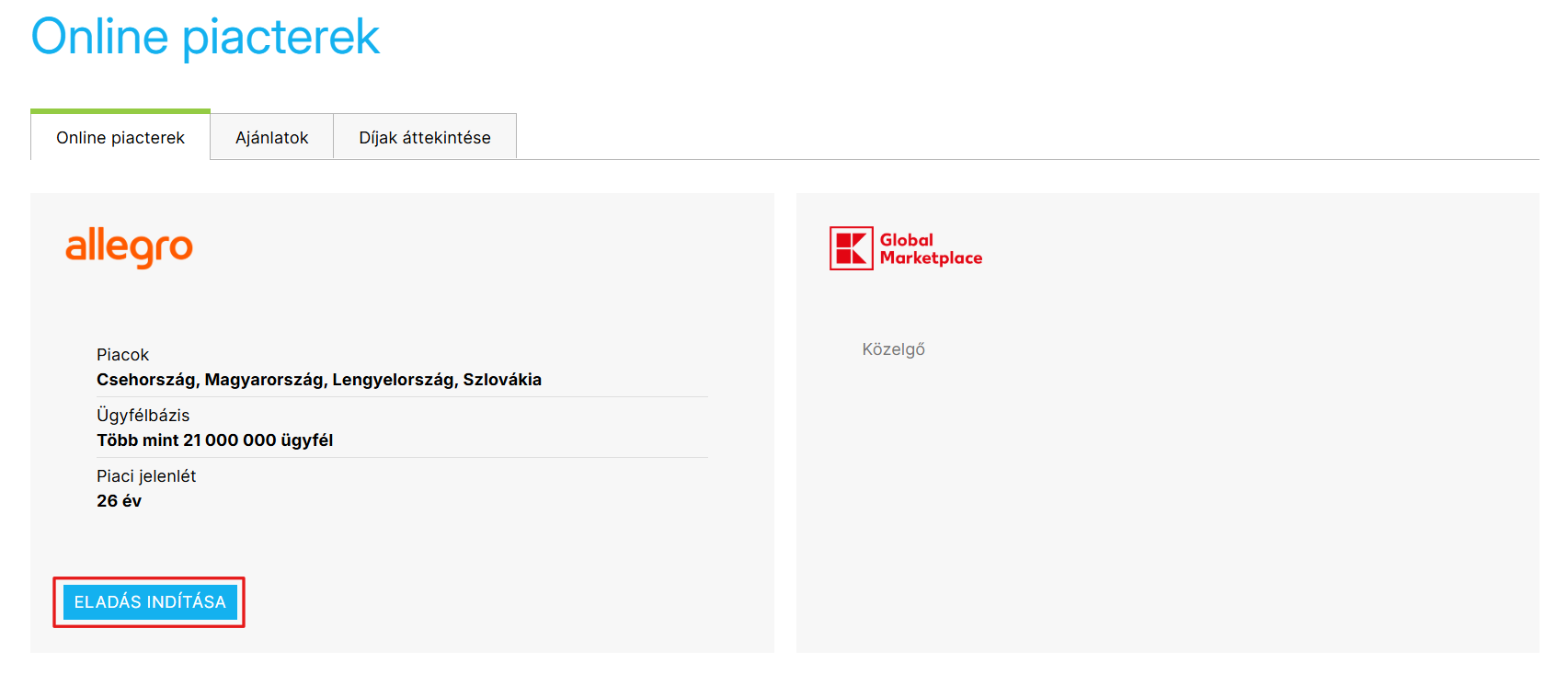
- A webáruház adminisztrációjában lépjen az Értékesítési csatornák → Marketplace Összekapcsolás menüpontra, és nyissa meg az alapértelmezett Online piacterek fület.
- Kattintson az Eladás indítása gombra.
- Jelentkezzen be vagy regisztráljon Allegro céges fiókjába.
Regisztráció Allegro-ra
Ha még nincs Allegro céges fiókja, hozzon létre és aktiválja azt:
- Készítse elő a regisztrációhoz szükséges dokumentumokat:
- a cég tulajdonosának személyazonosító okmánya,
- adószám (EU VAT) vagy az Ön országának megfelelője,
- bankszámlakivonat.
Az Allegro-n történő értékesítéshez aktív ÁFA-regisztráció szükséges. Regisztrációkor az Allegro a VIES rendszeren keresztül ellenőrzi az EU-s adószámát. Ugyanazt az adószámot kell feltüntetni a webáruház számlázási adatai között is. Aktív ÁFA-regisztráció nélkül nem lehet az Allegro-n értékesíteni.
Válassza ki az alapértelmezett piacteret (pl. allegro.cz / allegro.sk), ahol a fiókot létrehozza. Az otthoni piactéren aktívan kell értékesíteni.
Megjegyzés: Az otthoni piac később nem módosítható. Más piacokon is lehet értékesíteni.
Fejezze be a regisztrációt az Allegro oldalán. Részletek az Allegro súgójában: Allegro fiók regisztrációja.
A teljes regisztrációs folyamat általában körülbelül 30 percet vesz igénybe. A befejezés után térjen vissza a Shoptethez, és folytassa az Allegro fiókba való bejelentkezéssel.
Bejelentkezés Allegro-ra
A regisztráció után (vagy ha már van fiókja) térjen vissza a webáruház adminisztrációjába az Értékesítési csatornák → Marketplace Összekapcsolás menüpontra, az Online piacterek fülre:
- Ismét kattintson az Eladás indítása gombra.
- Jelentkezzen be Allegro fiókjába.
- Engedélyezze a Shoptet integráció hozzáférését Allegro fiókjához. A hozzáférés engedélyezése nélkül az összekapcsolás nem fejezhető be.
Az összekapcsolás állapotát az Összekapcsolás kezelése fülön ellenőrizheti az Allegro összekapcsolás beállításai között.
Allegro kezdeti beállítása
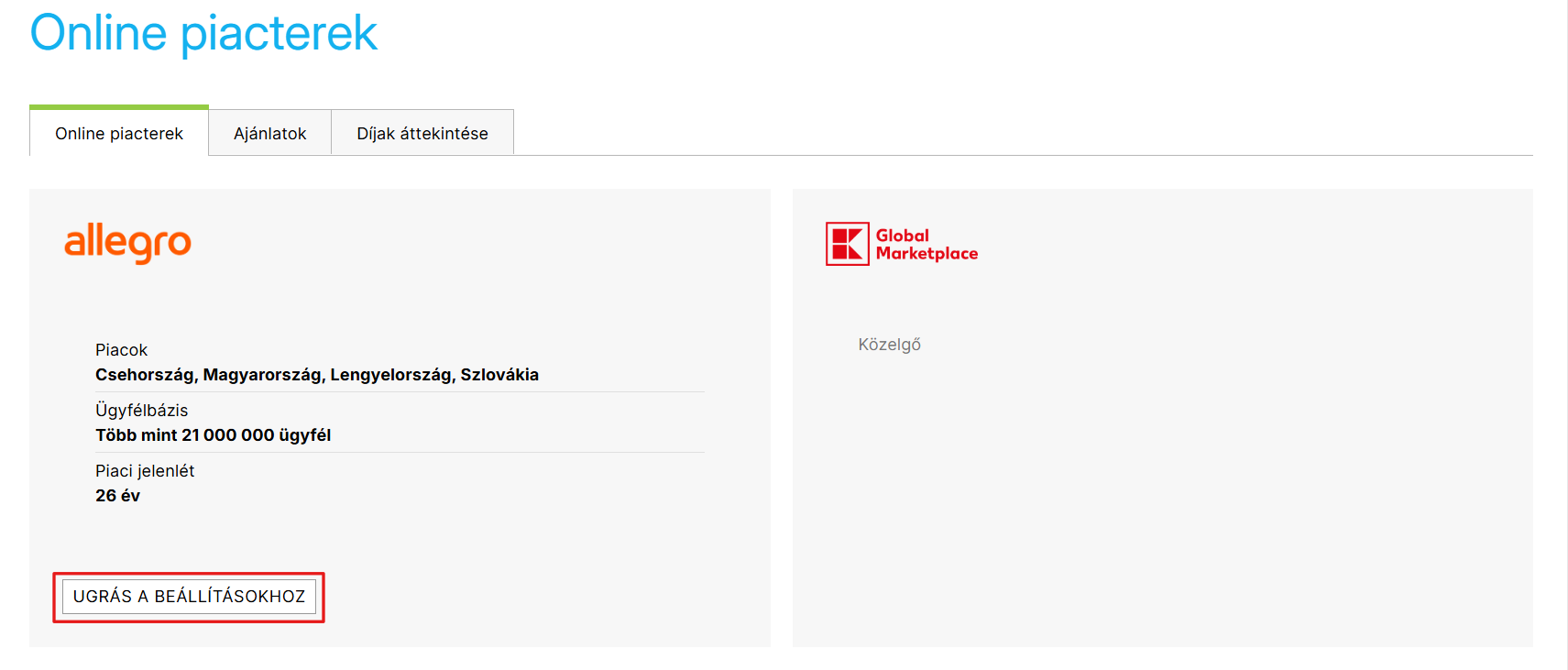
Az értékesítés megkezdéséhez néhány beállítást el kell végezni. Az Allegro összekapcsolás beállításaihoz az Értékesítési csatornák → Marketplace Összekapcsolás oldalon, az Allegro szekcióban, az Ugrás a beállításokhoz gombra kattintva juthat el.
Értékesítési feltételek
Be kell állítani és megadni a kötelező adatokat az Allegro-n történő értékesítéshez, jellemzően:
- visszaküldési feltételek,
- reklamációs feltételek,
- garanciális információk,
- termékinformációk stb.
Ezeket az adatokat az Allegro oldalán kell beállítani. A webáruház adminisztrációjában, az Allegro összekapcsolás beállításainál, az Értékesítési feltételek fülön csak egy áttekintés található – a Hozzáadás gombra kattintva átirányításra kerül az Allegro oldalára.
Részletek a feltételek létrehozásáról az Allegro súgójában:
- Hogyan hozz létre visszaküldési szabályzatot és add azt hozzá az ajánlathoz
- Hogyan hozz létre és adj hozzá egy ajánlathoz panaszfeltételeket
Szállítási díjak
Ezután be kell állítani a szállítási díjakat. Ha több országba értékesít, minden országra külön díjszabást kell létrehozni.
Ugyanúgy, mint az értékesítési feltételeknél, a Shoptetben a Szállítás fülön csak egy áttekintés található – a tényleges beállításokat az Allegro oldalán kell elvégezni.
⏩ A szállítási beállítások részleteit a Allegro Összekapcsolás – beállítások → Szállítás cikkben találja.
Raktárak és árlisták
A Raktárak és árlisták fülön válassza ki azt a raktárt, amely alapján az Allegro-n a termékek készletelérhetősége meghatározásra kerül.
Javasoljuk, hogy hozzon létre külön raktárt az Allegro számára, hogy elkerülje a készlethiányból adódó problémákat.
Ezen kívül megadhat egy árlistát is, amely alapján az ajánlatok árai meghatározásra kerülnek. Ez akkor hasznos, ha az Allegro-n más árakon szeretne értékesíteni, mint a webáruházban.
Ajánlatsablon
Az Ajánlatok beállításai fülön találja az alapértelmezett beállításokat, amelyek segítségével sablont hozhat létre az új ajánlatokhoz. Az egyes beállításokat később bármikor módosíthatja az adott ajánlatnál is.
Az ajánlatsablon jelentősen megkönnyíti az ajánlatok létrehozását és listázását.
⏩ Részleteket az Allegro Összekapcsolás – beállítások → Ajánlatok beállításai cikkben talál.
Rendelésbeállítások
A Rendelésbeállítások fülön az Allegróról importált rendelések feldolgozását állíthatja be. A Rendelések állapotainak leképezése szakaszban összepárosíthatja az Allegro állapotokat a webáruház saját rendelésállapotaival.
Ebben a beállításban kötelező az Allegro Új állapotot hozzárendelni a webáruház saját állapotához. A többi állapot összepárosítása opcionális, de ajánlott az átláthatóság és a folyamatok automatizálása érdekében.
A rendelés kifizetése az Allegro oldalán történik – a webáruházba az első importáláskor csak az az információ kerül át, hogy a rendelés ki van-e fizetve, és ez utána már nem frissül.
⏩ Részleteket az Allegro Összekapcsolás – beállítások → Rendelésbeállítások cikkben talál.
Kategóriák
A Kategóriák fülön javasoljuk, hogy rendelje össze a webáruház termékkategóriáit az Allegro kategóriáival. Ez jelentősen felgyorsítja az ajánlatok létrehozását és listázását.
Ajánlatok létrehozása
Miután az összekapcsolás aktív és a beállítások elkészültek, hozza létre azokat a termékajánlatokat, amelyeket az Allegro-n szeretne kínálni.
⏩ Az ajánlatok létrehozásáról és kezeléséről minden részletet a Marketplace Összekapcsolás – ajánlatok cikkben talál.
Fiók leválasztása
Az Allegro összekapcsolás beállításainál (Értékesítési csatornák → Marketplace Összekapcsolás → Allegro → Beállítások megnyitása) lépjen a Kapcsolatok kezelése fülre.
Kattintson a Fiók leválasztása gombra, és erősítse meg a választást.
Az Allegro fiók leválasztása után a rendelés- és készletszinkronizáció leáll. A folyamatban lévő rendeléseket az Allegro adminisztrációjában kell befejezni.


