
Google Analytics beállítása
A webáruházát összekapcsolhatja a Google Analytics részletes statisztikáival, így közvetlenül a webáruház adminisztrációjából kényelmesen nyomon követheti a látogatói viselkedését. Megtudhatja például, hogy az ügyfelei többsége milyen weboldalakról lép be a webáruházába, milyen kulcsszavakon keresztül találnak rá leggyakrabban az oldalára, melyek a leglátogatottabb kategóriák vagy bejegyzések a webáruházában, és még számtalan hasznos információhoz juthat.
2020 végén a Google kiadott egy új szoftver-verziót "Google Analytics 4" néven. Az új GA 4 verzió, illetve az eredeti változat, a Universal Analytics mérőfunkcióit egyszerre használhatja, sőt, a fejlesztők javaslata is ezzel megegyezik. Újabb Google Analytics fiók létrehozásakor automatikusan létrejön a mérés új verziója.
A Google bejelentette, hogy 2023. július 1-jével megszűnik az Universal Analytics mérés, és ettől az időponttól kezdve nem gyűjt újabb adatokat. A megszüntetés után az eredeti adatok, beleértve a riportokat is, továbbra is rendelkezésre fognak állni.
Google Analytics 4 regisztráció
Először is regisztrálnia kell a Google Marketing Platformra. Abban az esetben, ha már például használja a Gmail, vagy valamelyik másik Google szolgáltatást, igénybe veheti a már létező fiókját. Kattintson a Start for free lehetőségre.
Töltse ki a fiók nevét. Az Analytics fiókja többféle mérést is tartalmazhat, ezért érdemes például megadni a vállalkozás nevét. Az oldal alján válassza ki, hogy milyen információkat szeretne megadni fiókadataival kapcsolatban a Google számára, és folytassa a folyamatot.

Második lépésben adja meg a weboldala címét www és https nélkül. A név csak a Google Analytics elnevezésére szolgál, és javasoljuk, hogy a kötőjelhez adja meg azt az információt, hogy a Google Analytics 4-es verziót szeretné használni. Ezután adja meg az webáruház időzónáját és pénznemét.

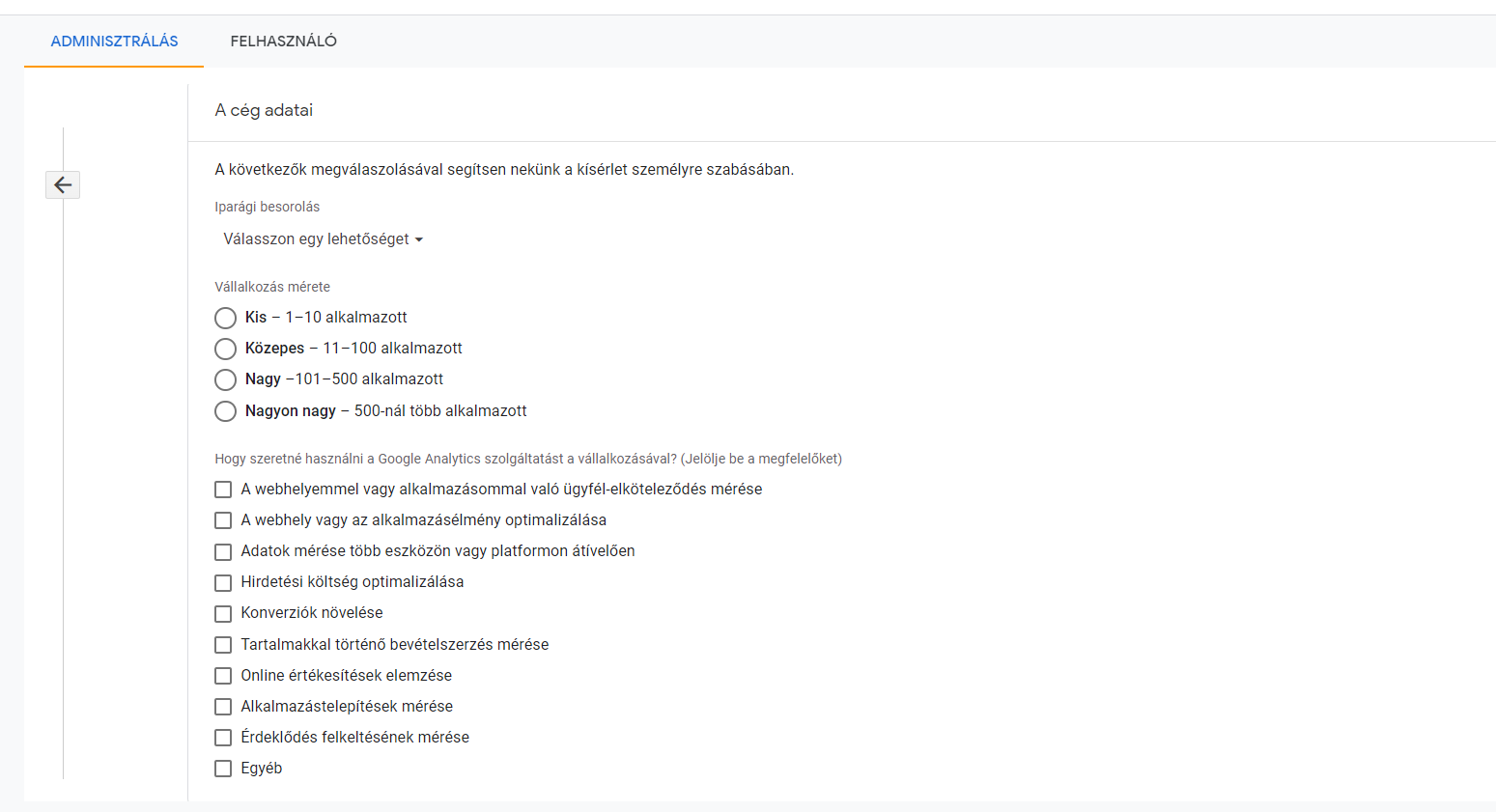
Az utolsó lépésben töltse ki a vállalatával kapcsolatos információkat – iparágat, vállalatméretet és hogy mire szeretné Google Analytics funkcióit használni. Az adatok kitöltése után kattintson a Létrehozás gombra, és a felugró ablakban fogadja el a feltételeket.
A kiugró ablakban (04. ábra) válassza ki az országát és fogadja el a szerződési feltételeket.

Ezután válassza ki, hogy milyen fajta felületet (platformot) szeretne mérni. A mi esetünkben - Web.

A következő oldalon töltse ki a Webhely URL-címe és az Adatfolyam nevű mezőket. Javasoljuk, hogy olyan nevet adjon az adatfolyamnak, amely egyszerűvé teszi az azonosítását a jövőben.

A folyam létrehozása után megjelenik egy megerősítő képernyő. Zárja be az ablakot, és lépjen a webáruháza admin felületére, ahol a csatlakozás befejezése fog megtörténni.
Google Analytics 4 integrálása az admin felületen
A webáruháza admin felületén kattintson az Összekapcsolás → Google → Analytics menüpontra. Fontos, hogy folyamatosan be legyen jelentkezve a böngészőben a Google fiókjába. Kattintson a Google Analytics összekapcsolása gombra.

A megnyíló oldalon hagyja jóvá, hogy a Google Analytics a Shoptet rendelkezésére bocsáthatja a mérési adatokat. Kattintson a Tovább gombra.
Két sor fog megjelenni, ahol kapcsolódási opciókat láthat. Az egyik az eredeti Universal Analytics mérést biztosítja, a másik pedig a Google Analytics 4, amelyet már a fentiek alapján beállított.
Ha már használja a Universal Analytics-szel való összekapcsolást, ne szerkessze az első sort. Ha nem rendelkezik Universal Analytics-fiókkal, kövesse az alábbi lépéseket egy fiók létrehozásához.
Keresse meg a Google Analytics 4 szöveg alatti legördülő menüt, onnan válassza ki a használni kívánt adatfolyamot, majd kattintson a Mentés gombra.
Gratulálunk! A Shoptet fiókja immár össze van kapcsolva a Google Analytics 4-gyel. A webáruháza látogatási statisztikáit akár valós időben is nyomon követheti a szolgáltatás felületén belül.
Tranzakciós értékek mérése
Amikor a rendelési értékeket továbbítjuk a Google Analytics felé, a rendelés összértékét három részre osztjuk: a tételek értékére, a szállítási költségre és a tranzakciós díjra. Az áfa alá tartozó üzletek esetében ezeket az értékeket áfa nélkül küldjük.
| Rendelési adatok | Név | Elküldött adatok |
|---|---|---|
| Bevétel | Revenue | Rendelés értéke ÁFA, szállítás, és fizetés nélkül |
| Szállítás | Shipping | A szállítás és fizetés teljes ára - ÁFA-val |
| Adó | Tax | Adó a megrendelés teljes összegén (beleértve a szállítást és a fizetést is) |
| Valuta | Currency | Megrendelés pénzneme |
| Ár | Price | Áfa nélküli egységár |
Kibővített konverziók
A kibővített konverziók lehetővé teszik a titkosított ügyféladatok, például telefonszám, e-mail cím, cím és név továbbítását, lehetővé téve az azonosítást és egy adott hirdetéskattintáshoz való hozzárendelést. A jelentésekben szereplő adatok összesítettek és névtelenek maradnak, így az egyes ügyfelek nem azonosíthatók. További információ közvetlenül a Google Analytics Kibővített konverziók útmutatójában található.
A funkció az e-shop adminisztrációjában az Összekapcsolás → Google menüpontban, az Analytics fülön engedélyezhető. Jelölje be a Kibővített konverziók aktiválása lehetőséget, és mentse a beállításokat.
A megfelelő működés érdekében a Kibővített konverziókat is engedélyezni kell a Google Analytics felületén.
Felhívjuk figyelmét, hogy a webáruház tulajdonosának a felelőssége felmérni, hogy a kibővített konverziók aktiválásával és használatával kapcsolatos valamennyi jogszabályi kötelezettség teljesült-e, beleértve, de nem kizárólagosan a tájékoztatási kötelezettségeket és egyéb adatvédelmi követelményeket.
Útmutató a kibővített konverziók engedélyezéséhez a Google Analytics kezelőfelületén:
- Az Analytics felületén lépjen a beállításokhoz (fogaskerék ikon a bal alsó sarokban).
- A Szolgáltatásbeállítások → Adatgyűjtés és feldolgozás részben válassza az Adatgyűjtés lehetőséget.
- Válassza ki az e-shopjára vonatkozó iparági kategóriát.
- A Felhasználó által biztosított adatgyűjtés részben kattintson az Engedélyezés gombra.
Adatvédelem
Felhívjuk figyelmét, hogy a Google Analytics használata személyes adatok továbbításával jár az USA-ba, ami az uniós felügyeleti hatóságok értelmezési gyakorlata szerint problémás, és ellentétes az uniós adatvédelmi szabályokkal. Az eszköz aktiválása előtt javasoljuk, hogy ellenőrizze a jelenlegi jogi helyzetet, és mérje fel a személyes adatok EU-n kívüli továbbításának kockázatait, és szükség esetén fontolja meg további intézkedések bevezetését.
Hibaelhárítás
Az alábbiakban megtalálod a leggyakoribb problémákat, amelyek az áruházad Google Analyticshez való csatlakoztatásával kapcsolatosak, valamint azok megoldásait.
A Google Analytics-szel való kapcsolat nem működik
Ha nem látsz adatokat a Google Analyticsben, vagy a forgalmi adatok nem kerülnek át a webáruház statisztikáiba a Statisztikák → Megtekintési arányok menüpontba:
- Ellenőrizd, hogy a webáruház csatlakoztatva van-e a Google Analyticshez az adminisztrációban az Összekapcsolás → Google menüpontban, az Analytics fülön. Ha nem, akkor a Google Analytics csatlakoztatása a webáruházhoz lépésben leírtak szerint csatlakoztasd a webáruházat a Google Analyticshez.
- Ellenőrizd, hogy a csatlakoztatott fiók mérési azonosítója a webáruház adminisztrációjában az Összekapcsolás → Google menüpontban, az Analytics fülön megegyezik-e a Google Analyticsben található azonosítóval.
- Győződj meg arról, hogy az azonosító nincs blokkolva (pl. böngészőbővítmény által). Próbáld meg megnyitni a webáruházad inkognitómódban vagy egy másik böngészőben, és ellenőrizd, hogy az adatok átkerülnek-e a Google Analyticsbe.
A követőkódok helyes megvalósításának ellenőrzéséhez használhatod a Google Tag Assistant eszközt.
Ha a fenti megoldások egyike sem segít, javasoljuk, hogy a webáruház összekapcsolási beállításaiban válaszd le a Google Analytics-fiókot, majd csatlakoztasd újra.
Néhány esemény nem jelenik meg a Google Analyticsben?
Ha látod a látogatásokat, de néhány esemény hiányzik (pl. vásárlás), a leggyakoribb ok a duplikáció vagy a követési kódok ütközése.
A követőkód egyszerre több helyen is implementálható a webáruházban, ami ütközéseket és követési hibákat okozhat. A követőkód például a következőképpen implementálható:
- A Shoptet adminisztrációjában: az Összekapcsolás → Google menüpontban, a Google Analytics fülön a Google Analytics fiók és a webáruház összekapcsolásával,
- HTML-szerkesztő használata: a Megjelenés és tartalom → Szerkesztő → HTML-kód alatt a követőkód közvetlenül a webáruház kódjába való beillesztésével,
- A Google Tag Manageren keresztül
A Shoptet adminisztrációján keresztüli csatlakozás már biztosítja a követőkódok helyes beillesztését, ezért nincs szükség és nem is érdemes más módon hozzáadni őket.
Ellenőrizd, hogy a követést többször is implementáltad-e. Ha igen, távolítsd el az ismétlődéseket, és csak egy implementációs módszert tarts meg (javasoljuk, hogy csak a Shoptet adminisztrációján keresztül csatlakozz az Összekapcsolás → Google → Google Analytics menüpont alatt).
Ha a kódot a HTML szerkesztőben szúrod be, akkor törölni kell a beszúrt kódot tartalmazó részt. Ha Google Tag Managert használsz, ellenőrizd az eseménybeállításokat is, és szükség esetén ideiglenesen tiltsd le a tartalmat tesztelés céljából.
A követőkódok helyes megvalósításának ellenőrzéséhez használhatod a Google Tag Assistant eszközt.
Ha a fenti megoldások egyike sem segít, javasoljuk, hogy a webáruház összekapcsolási beállításaiban válaszd le a Google Analytics-fiókot, majd csatlakoztasd újra.
A követőcímke 404-es hibát ad vissza
Bizonyos esetekben a követő szkript nem érhető el (404-es hibát ad vissza), ami a követés működésének leállását okozza.
Ez a helyzet általában akkor fordul elő, amikor címkét hozunk létre a Google Analyticsben:
- A Google-címke létrehozása után megjelenik egy ablak a telepítési lehetőségekkel.
- Ha a "Használja a webhelyén található Google-címkét" lehetőséget választod, akkor egy nem működő URL (404) konfigurálódhat.
- Ha bezárod az ablakot (az "X" gombra kattintva) vagy a kézi telepítést választod, a szkript továbbra is működőképes marad.
A megoldás a követőszkript elérhetőségének ellenőrzése:
- Írd be a
https://www.googletagmanager.com/gtag/js?id=címet a böngésződ URL mezőjébe, és fűzd hozzá a követőcímkéd (Google Analytics-fiókod) azonosítóját az egyenlőségjel után, pl.G-1234567890. - A példánkban a teljes URL így nézne ki:
https://www.googletagmanager.com/gtag/js?id=G-1234567890. - Ha az URL 404-es hibát ad vissza, hozd létre újra a címkét a megfelelő metódussal.
Miért különböznek az értékesítési statisztikák a Google Analytics és a webáruház között?
A webáruházi statisztikák (Statisztikák → Rendelések és bevételek, Statisztikák → Átfogó statisztika) az admin felületen ténylegesen befogadott megrendelésekből generálódnak.
A Google Analytics esetében az értékesítési információk a webáruház oldalaira betöltött követőkódoktól függnek.
Több oka is lehet annak, hogy a megrendelések és a Google Analytics adatai között különbségek vannak:
- Cookie-k: a cookie-k gyűjtésére vonatkozó törvénymódosítás után az ügyfelek számára könnyebbé válik a marketing és elemző sütik megtagadása. Ha az analitikai és marketing sütik elutasításra kerülnek, a nyomkövető kód nem kerül aktiválásra.
- Adblock és hasonló, az adatgyűjtést blokkoló bővítmények.
- Egyéb böngészőoldali hibák: az adatgyűjtés a nyomkövető kódon keresztül történik, és előfordulhat, hogy az nem tölthető be, vagy nem töltődik be teljes egészében. Ez akkor fordulhat elő, ha az oldalt gyorsan görgetik és bezárják, vagy ha a kapcsolat lassú.
Az új sütisáv bevezetése előtt (2022. január 1-jétől) az adatok általában legfeljebb 10%-kal tértek el egymástól. Az új cookie-sáv bevezetése után a különbség még nagyobb lehet, mivel az ügyfelek könnyebben lemondhatnak az analitikai és marketingadatok gyűjtéséről.


